ここでは、同僚から届いたメッセージを確認する方法と返信する方法についてご案内します。
ポイント
名刺を引用した場合、メッセージのやり取りは人物詳細画面からも確認できます。
画面上部のメニューからメッセージを確認・返信する
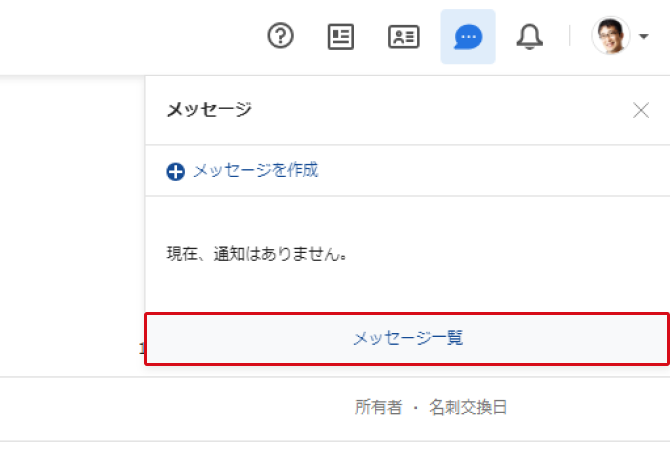
1. [メッセージアイコン]をクリック後、[メッセージ一覧]をクリックします。
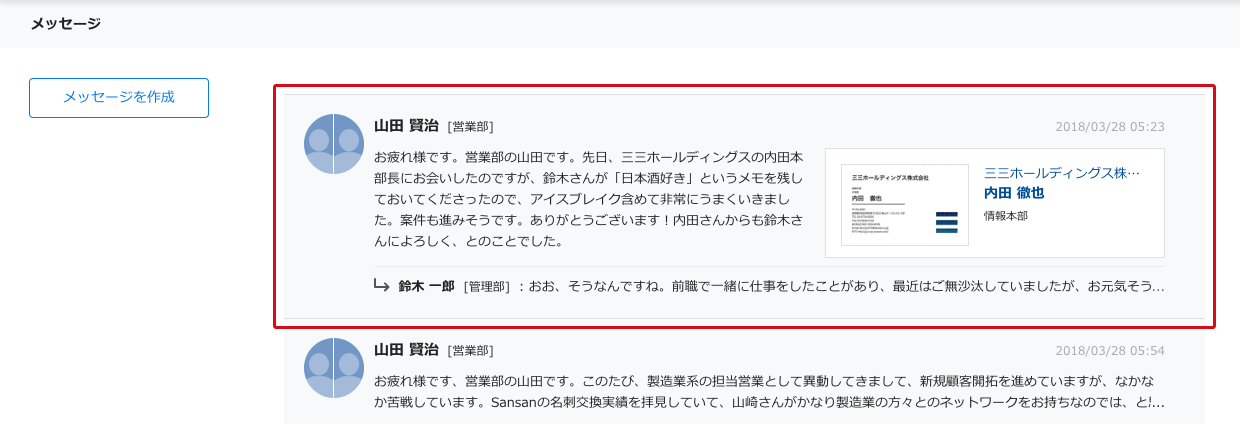
2. メッセージ一覧から確認したいメッセージをクリックします。
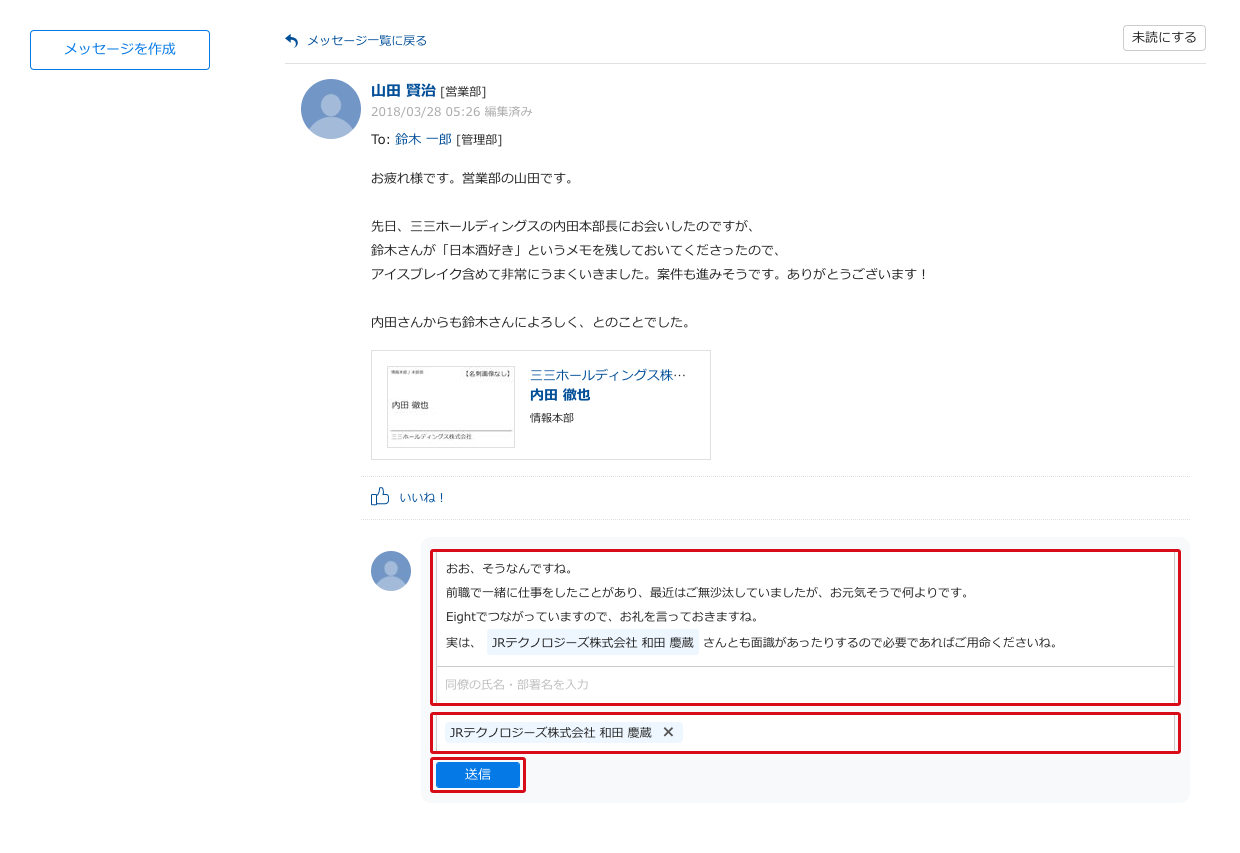
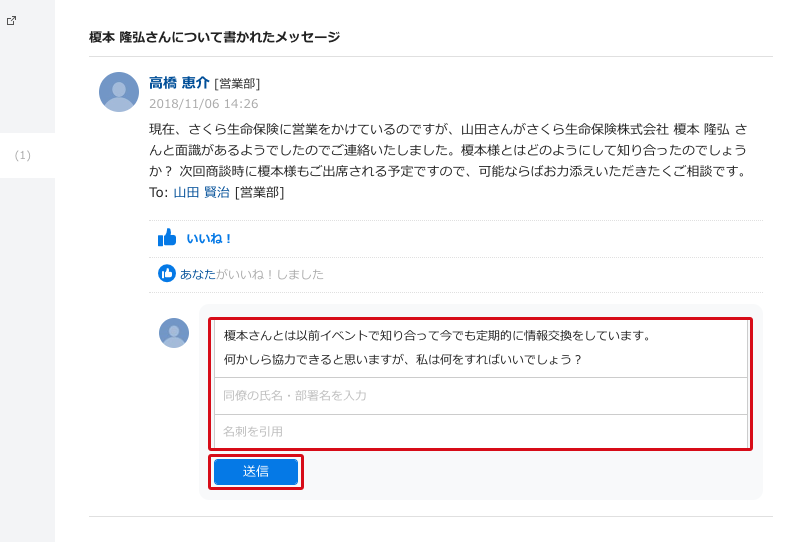
3. メッセージ本文と宛先、引用する名刺を設定し、送信することで相手に返信できます。
人物詳細画面からメッセージを確認・返信する
特定の人物に関するメッセージのやり取りを確認したい場合は、人物詳細画面から確認できます。
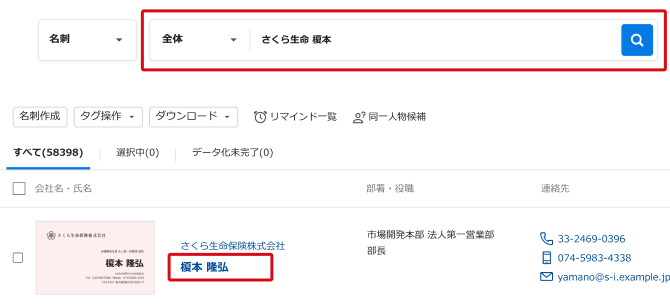
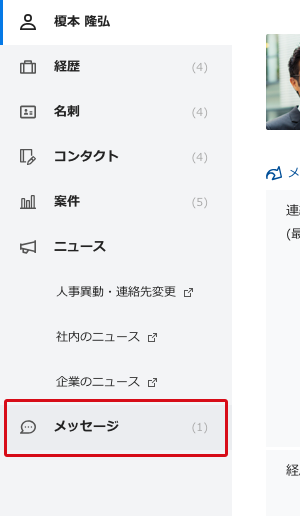
1. 名刺を検索し、氏名をクリックします。
2. [メッセージ]を選択します。
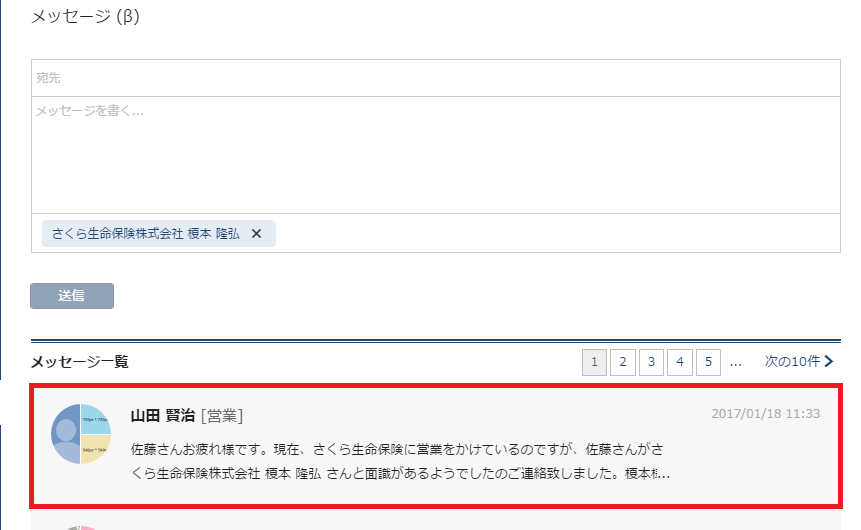
3. メッセージ一覧から確認したいメッセージをクリックします。
4. メッセージ本文と宛先、引用する名刺を設定し送信することで相手に返信できます。
同僚をメンションする
メンションとは
メンションとは、同僚を指定する行為です。
メンションすると相手に通知が届き、メッセージに気づいてもらえます。
画面上部のメニュー[メッセージ]をクリックすると表示される[メッセージ一覧]からは自分がメンションされたメッセージが一覧で確認いただけます。
メンションする方法
メッセージを通知したい同僚のユーザ名もしくはメールアドレスを宛先欄に入力すると候補ユーザーが表示されますので、メンションしたい同僚を選択してください。
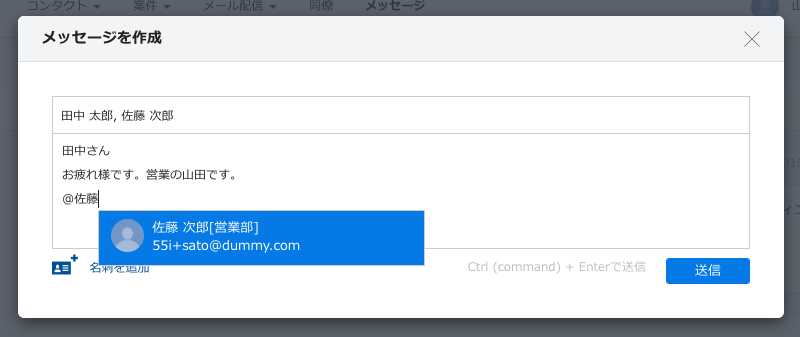
※既に過去のメッセージのやり取りの中でメンションされている場合は、改めてメンションしなくても通知が届きます。
名刺を引用する
名刺欄に引用したい名刺の企業名または氏名を入力すると、候補ユーザーが表示されます。引用する名刺を選択してください。
引用した名刺を含むメッセージは、[人物詳細]画面から履歴を確認できます。
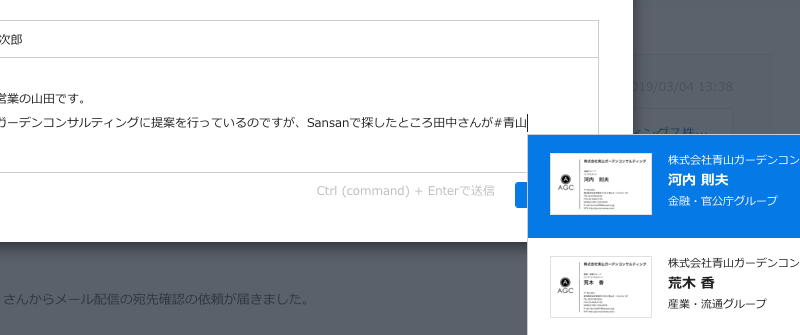
※名刺を引用すると、メッセージの参加者以外も[人物詳細]画面で内容を確認できます。
※過去のメッセージで該当人物の名刺がすでに引用されている場合は、あらためて引用しなくても[人物詳細]画面で内容を確認できます。
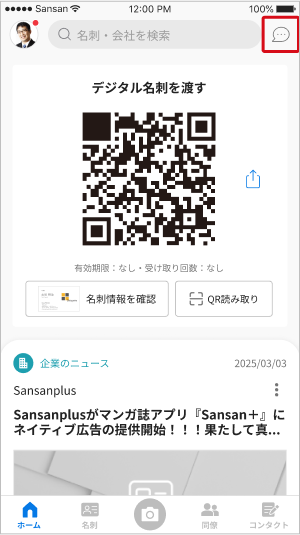
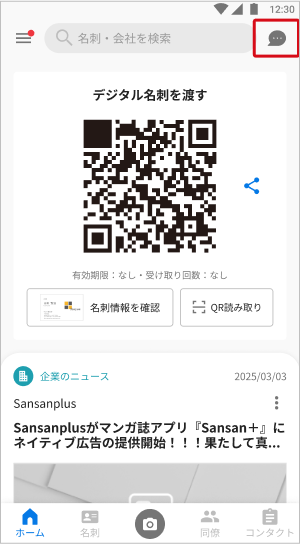
1. ホーム画面右上の[メッセージアイコン]をタップします。
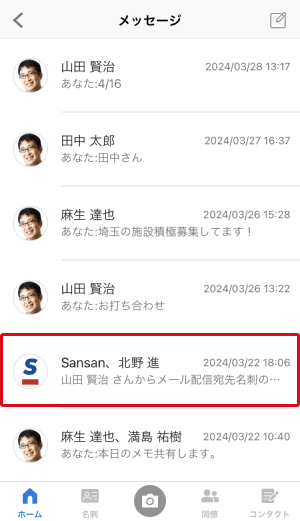
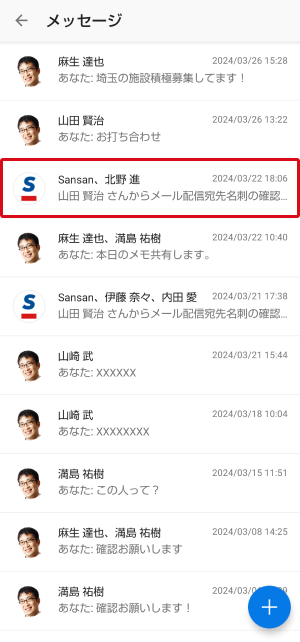
2. メッセージ一覧の中から確認・返信したいメッセージをタップします。
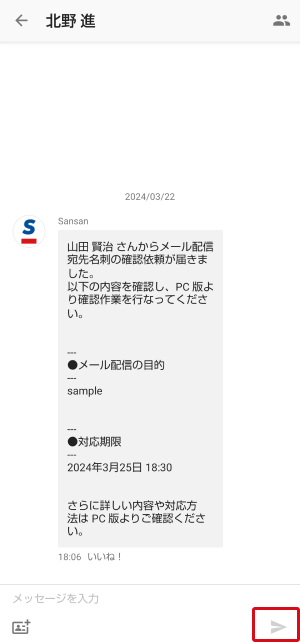
3. 返信内容を入力し、右下の[送信]をタップし完了です。
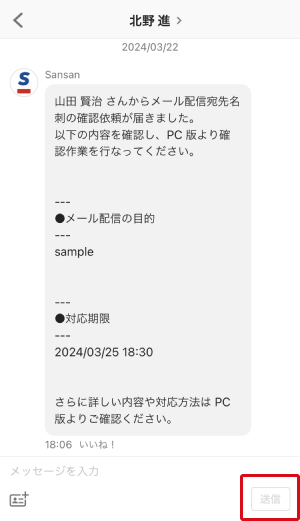
1. ホーム画面右上の[メッセージアイコン]をタップします。
2. メッセージ一覧の中から確認・返信したいメッセージをタップします。
3. 返信内容を入力し、右下の[送信アイコン]をタップし完了です。
関連ページ
※ iPhoneは、米国その他の国や地域で登録されたApple Inc.の商標です。iPhoneの商標はアイホン株式会社のライセンスにもとづき使用されています。
※ Android は Google LLC の商標です。