Sansanの最新テクノロジーで働き方を変えるアプリを公開しています。営業活動の効率化、社内のコラボレーション促進を後押しします。

利用条件
AIを活用した業務効率化アプリなど、名刺情報を利用していない機能はすべてのユーザーが利用可能です。
一部の名刺情報を利用した分析については、貴社システム管理者にお問い合わせください。
手順
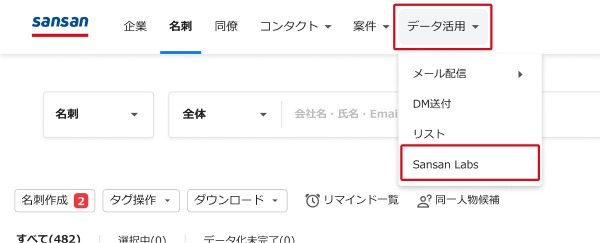
[データ活用]>[Sansan Labs]をクリックします。
手順
スマートフォンアプリから、スマートフォンブラウザー向けに最適化されたSansan Labsの一部機能をご利用いただけます。
その他の機能については、PCブラウザーで表示していたURLに直接アクセスすることでご利用いただけます。
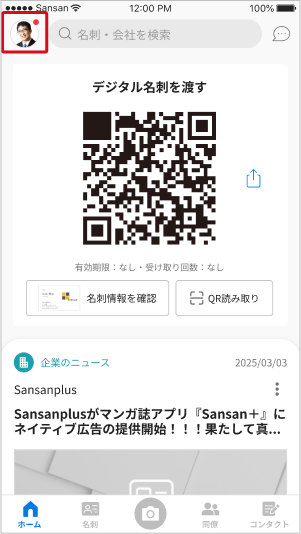
1. ホーム画面左上の[ユーザーアイコン]をタップします。
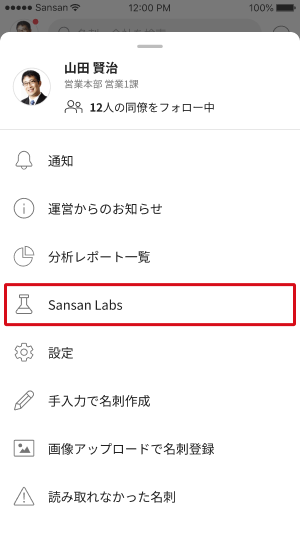
2. [Sansan Labs]をタップします。
現在地を取得できなかった場合
Sansan Labsでは、一部の機能で位置情報の取得が必要です。
現在地を取得できなかった場合は、端末の位置情報設定を以下の手順で確認してください。
1. 端末の[設定]>[プライバシーとセキュリティ]>[位置情報サービス]>[Sansan]をタップします。
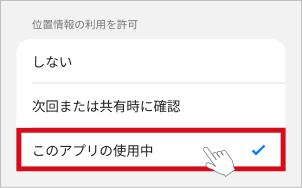
2. [位置情報の利用を許可]の[このアプリの使用中]をタップします。
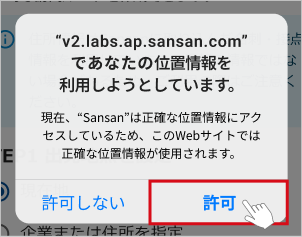
3. Sansan Labsの機能で位置情報が必要な場合は、[位置情報の利用確認]画面が表示されます。内容を確認し、[許可]をタップしてください。
※ この設定を2回連続で拒否すると、対象の機能は利用できなくなります。再び利用するには、アプリを削除してから、再度インストールしてください。
手順
スマートフォンアプリから、スマートフォンブラウザー向けに最適化されたSansan Labsの一部機能をご利用いただけます。
その他の機能については、PCブラウザーで表示していたURLに直接アクセスすることでご利用いただけます。
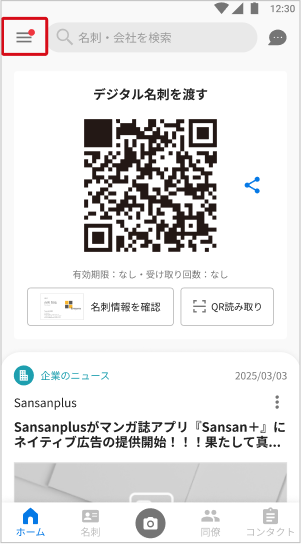
1. ホーム画面左上の[メニューアイコン](三本線)をタップしてください。
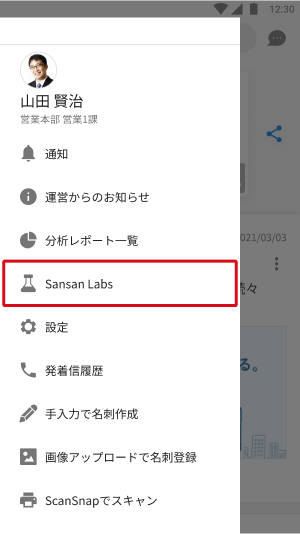
2. [Sansan Labs]をタップします。
現在地を取得できなかった場合
Sansan Labsでは、一部の機能で位置情報の取得が必要です。
現在地を取得できなかった場合は、端末の位置情報設定を以下の手順で確認してください。
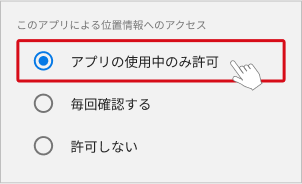
1. 端末の[設定]>[プライバシー保護]>[位置情報]>[Sansan]をタップします。
2. [このアプリによる位置情報へのアクセス]の[アプリの使用中のみ許可]をタップします。