Sansanスキャナ(タブレットPC)の Windows 11 バージョン24H2 へのアップデートと、アップデート後の設定についてご案内いたします。
目次
注意事項
-
更新処理には数時間かかる場合があります。余裕をもってご対応ください。
読み込みたい名刺がある場合は、あらかじめスキャンをお済ませください。 - 弊社から貸し出している通信機器でインターネットに接続している場合、アップデート作業によって容量を大幅に圧迫する可能性がございます。
事前確認
スキャナアプリIDの確認
お手元の機器が、アップデートが必要な機器かどうかを確認します。
※ Sansan から「件名:【Sansanスキャナ】Windows 11 バージョン 23H2のサポート終了について」というメールが届いている場合、本文内の「■対象機器」のタブレットPCでスキャナアプリIDを確認してください。
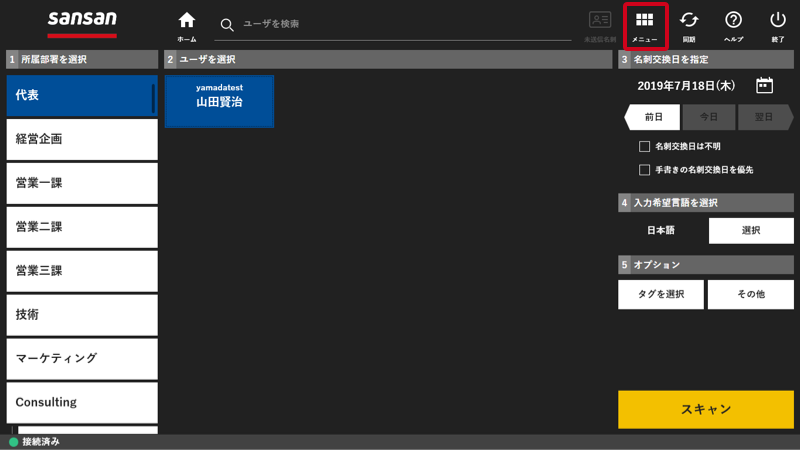
1. スキャナーアプリ(Scanner App)の [メニュー] >[スキャナ設定]をタップします。
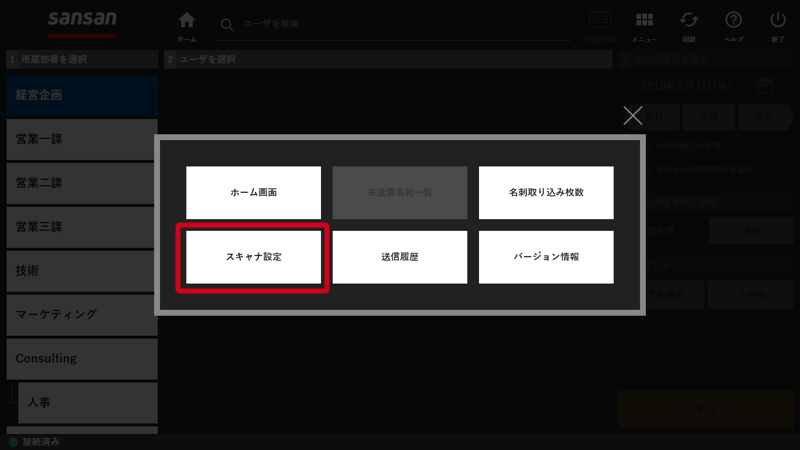
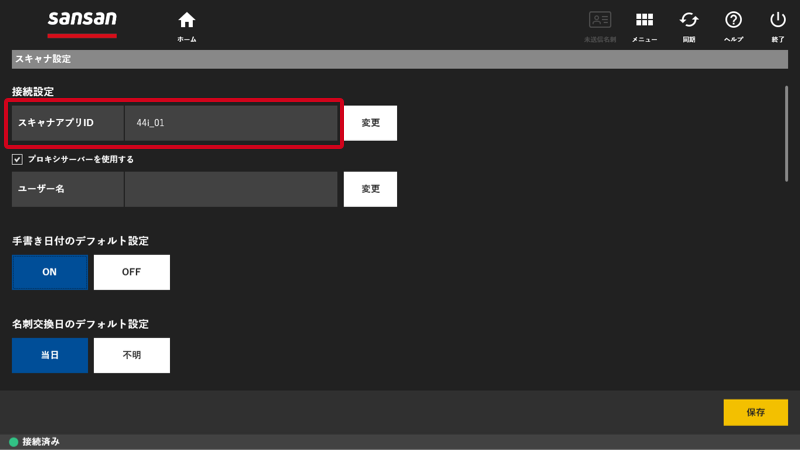
2. 画面に表示されたスキャナアプリIDが、メール本文内の「対象機器」に記載のあるスキャナアプリIDであることを確認してください。
一致している場合は、次の手順に進んでください。
スキャナーアプリのバージョン確認
1. スキャナーアプリ(Scanner App)の[メニュー]>[バージョン情報]をタップし、
Version が 3.1.2201.2400 以上であるか確認します。
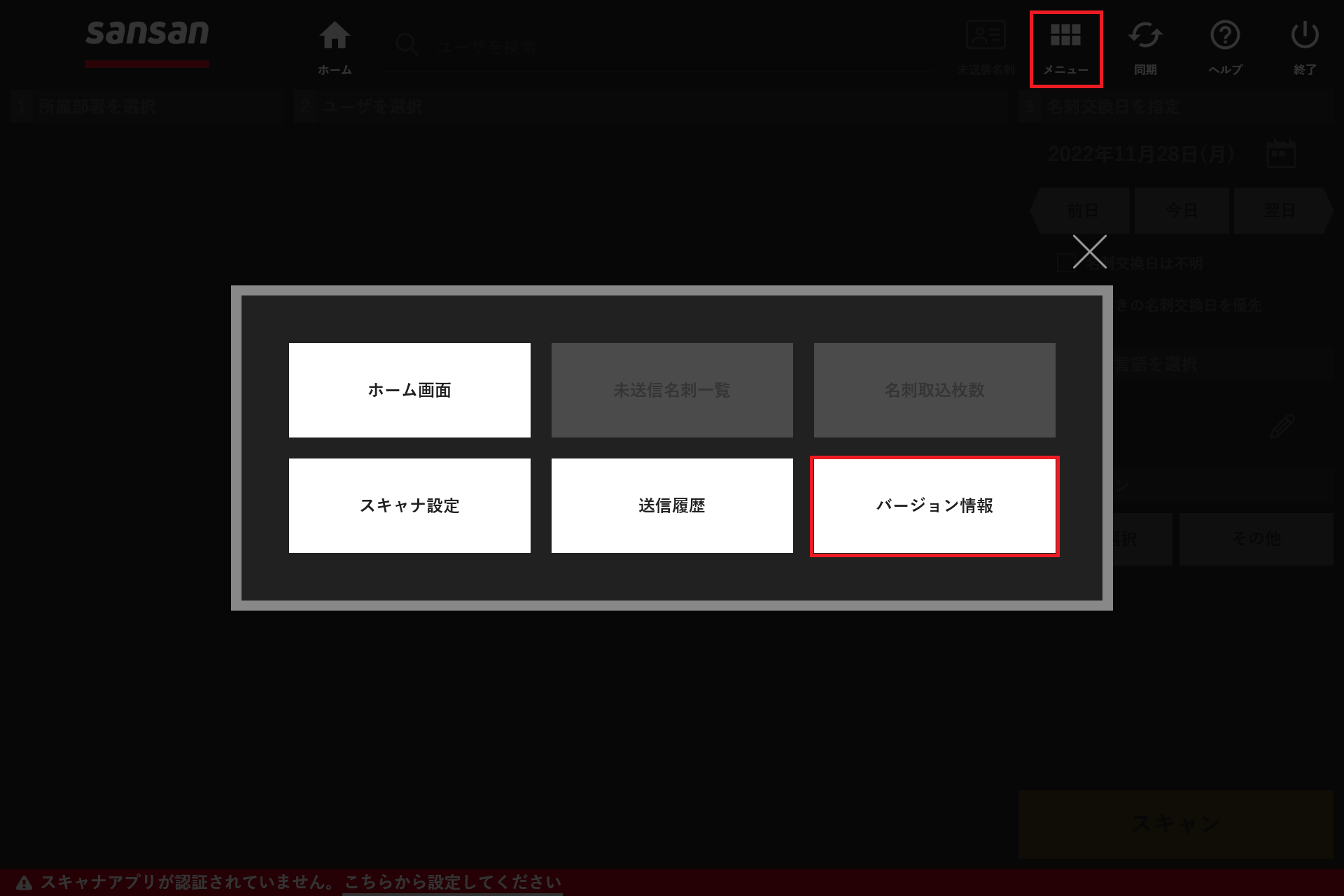
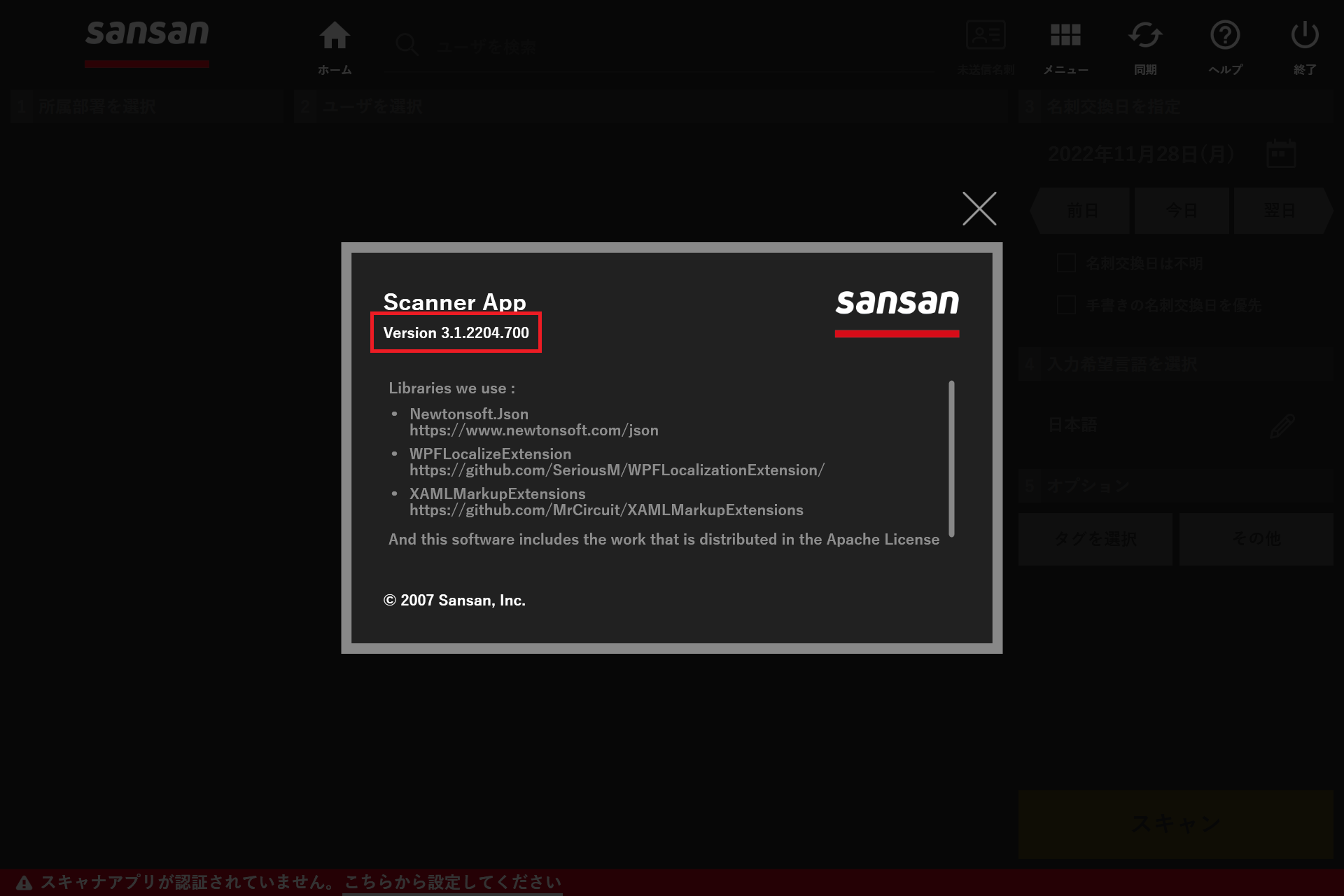
2. Versionが3.1.2201.2400 以上の場合は、次の手順に進んでください。
Versionが3.1.2201.2400 未満の場合、バージョンアップ後に正常にスキャナーアプリが起動しない可能性があるため、アップデートを行ないます。
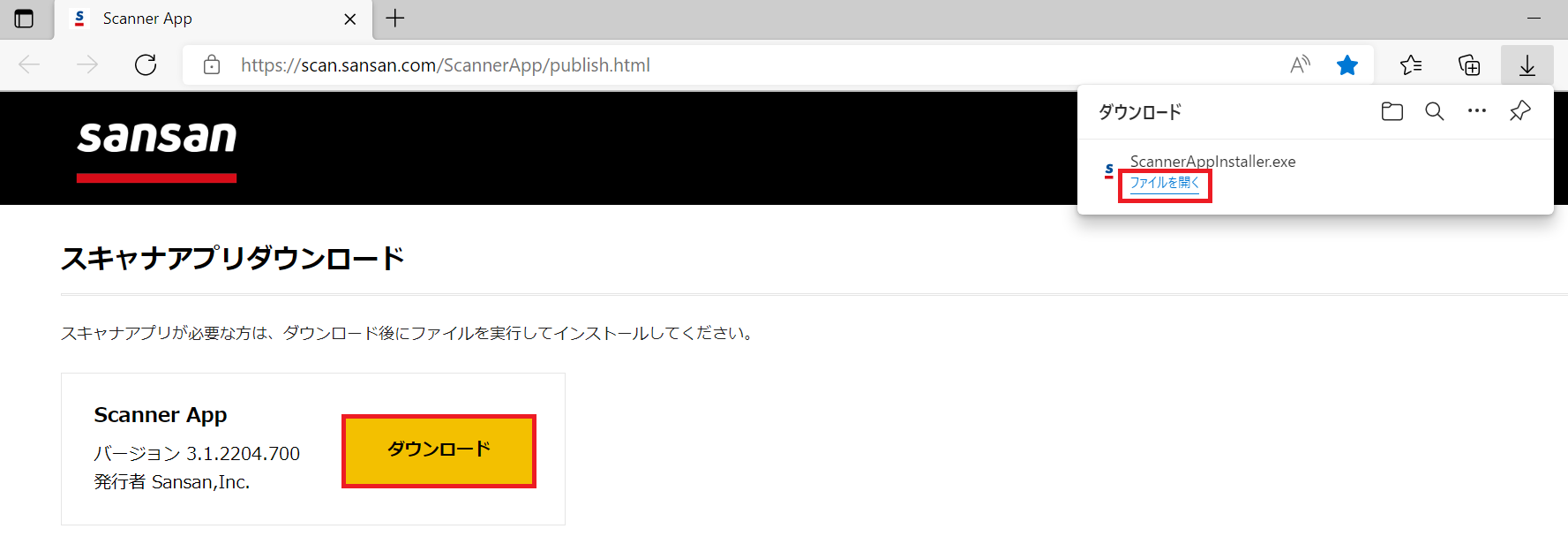
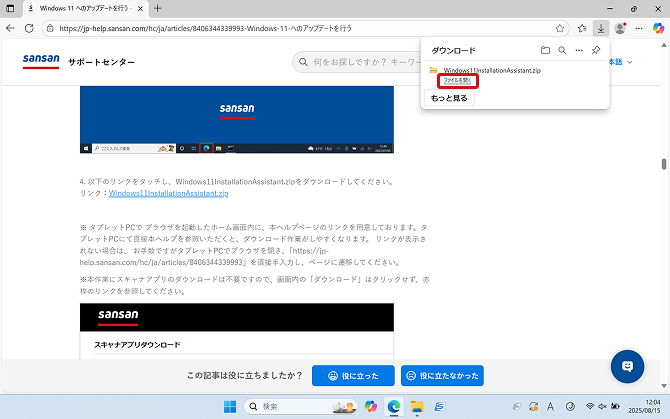
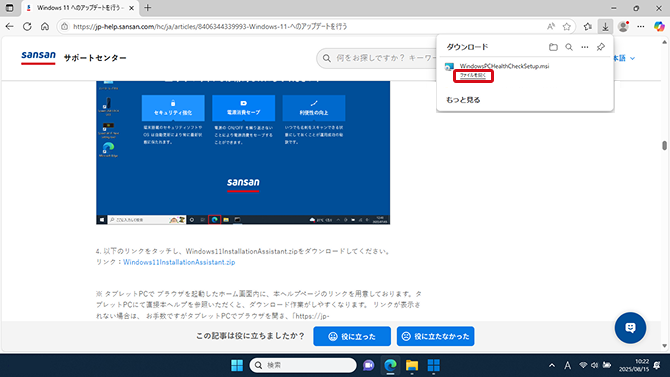
ブラウザを起動し、「ダウンロード」をクリックし、右上に表示された「ファイルを開く」をタップしてください。
ブラウザを起動してもキャプチャの画面が表示されない場合は、お手数ですがアドレスバーに直接「https://scan.sansan.com/ScannerApp/publish.html」と入力してください。
手順
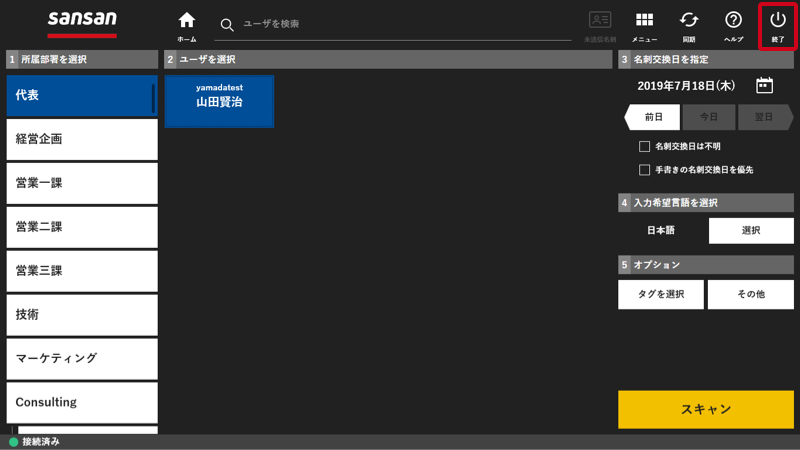
1. [終了]>[スキャナアプリを終了(プログラム終了)]します。
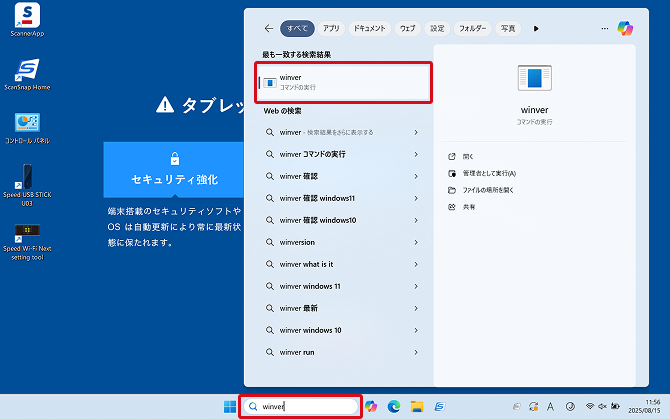
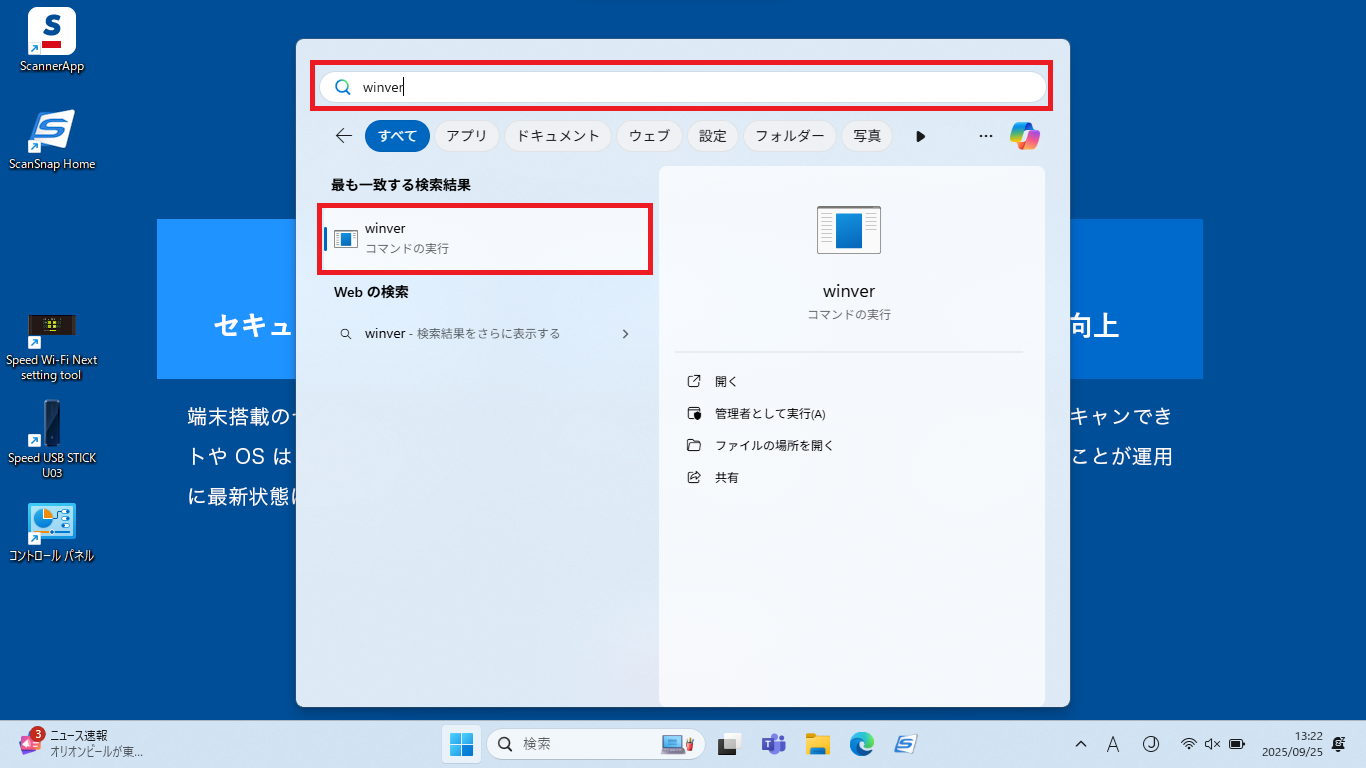
2. デスクトップ画面が表示されたら、タスクバーの検索にて[winver]と入力し、[コマンドの実行]をタップします。
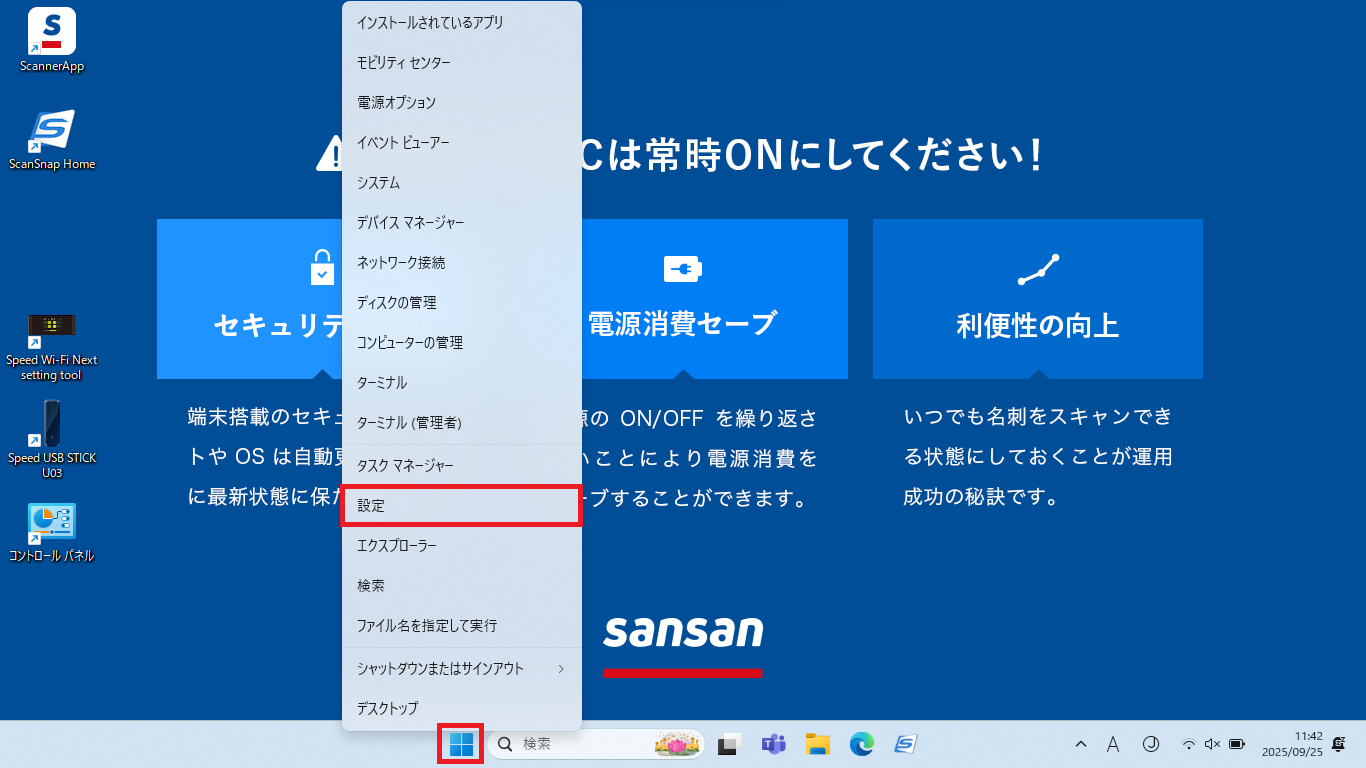
(Windowsアイコンを長押しし、右クリックメニューを表示 >[設定]>[システム]>[バージョン情報]からも確認が可能です。)
「Windows 11 バージョン24H2」であれば作業は不要です。「Windows 11 バージョン23H2」など、古いWindows 11のバージョンをご利用の場合には、以降の手順を実施してください。
表示例)Windows 11 23H2
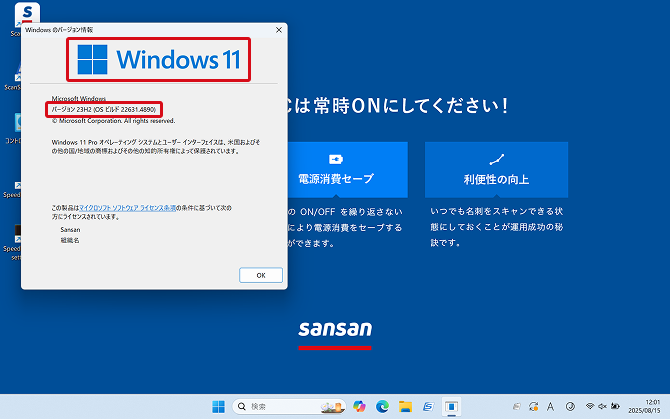
バージョンを確認したら、×ボタンで 画面を閉じます。
3. タスクバーのブラウザのアイコンをタップします。
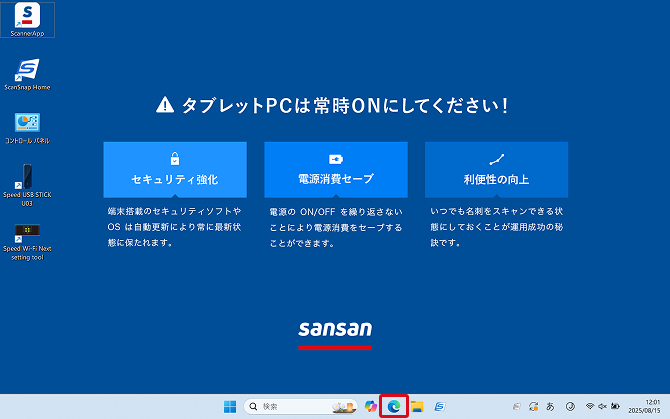
4. 以下のリンクをタッチし、Windows11InstallationAssistant.zipをダウンロードしてください。
リンク:Windows11InstallationAssistant.zip
※ タブレットPCで ブラウザを起動したホーム画面内に、本ヘルプページのリンクを用意しております。タブレットPCにて直接本ヘルプページを参照いただくと、ダウンロード作業がしやすくなります。
リンクが表示されない場合は、 お手数ですがタブレットPCでブラウザを開き「https://jp-help.sansan.com/hc/ja/articles/49957271383833」を直接手入力し、本ヘルプページに遷移してください。
※本作業にスキャナアプリのダウンロードは不要ですので、画面内の「ダウンロード」はタップせず、赤枠の「・ Windows 11 24H2 へのバージョンアップに関するご案内はこちら」のリンクをクリックしてください。
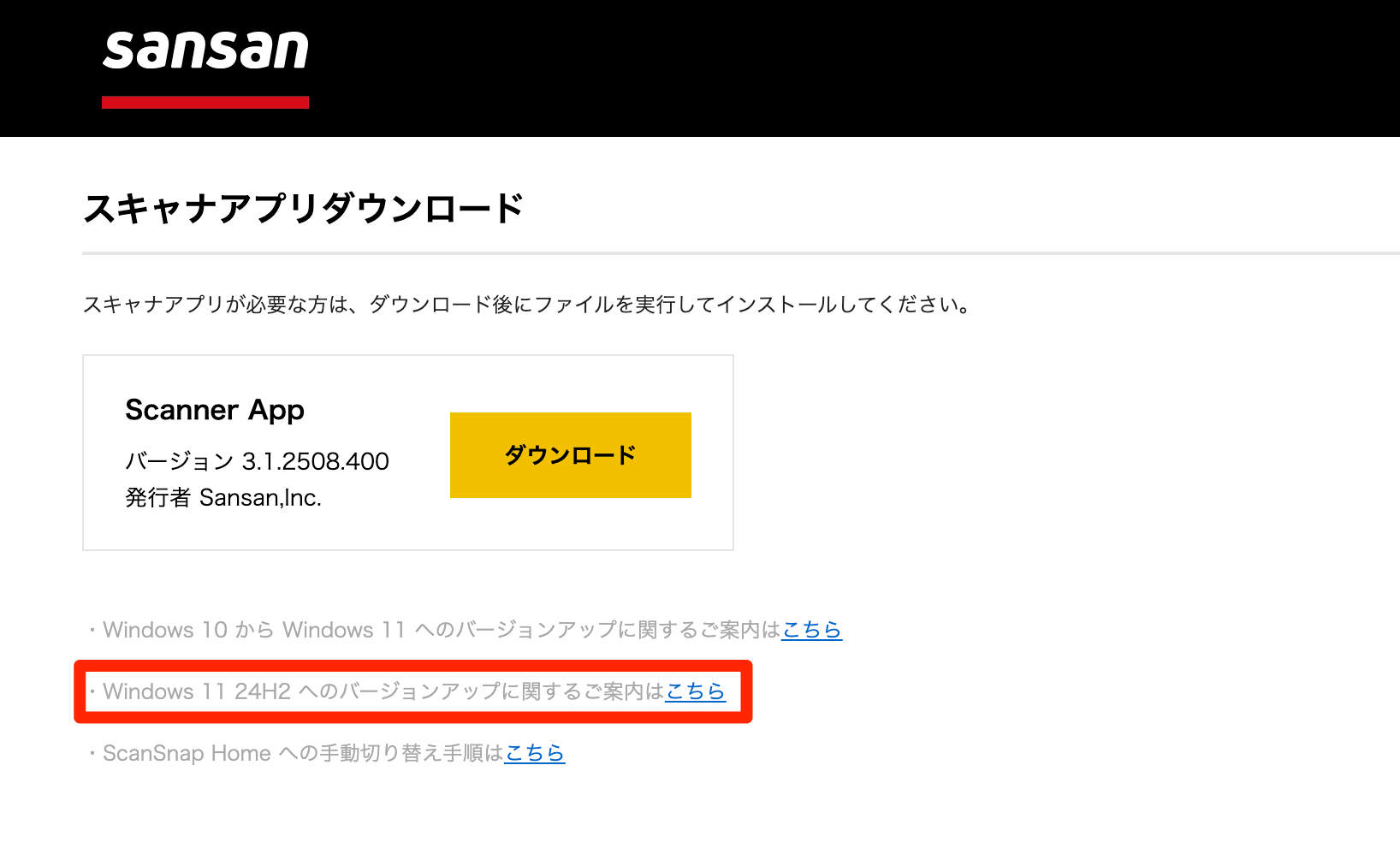
5. 「ファイルを開く」をタップし、開いたファイルの「すべて展開」をタップします。
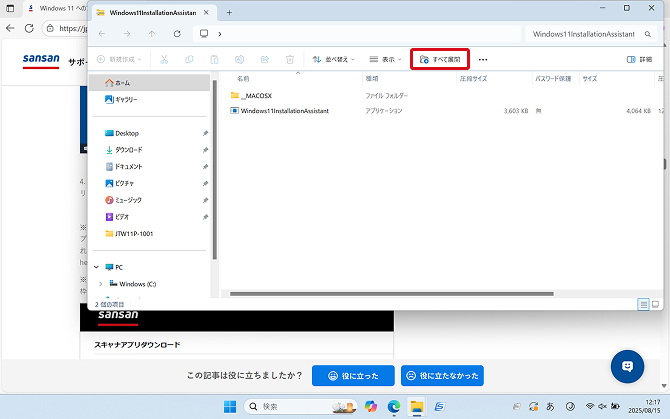
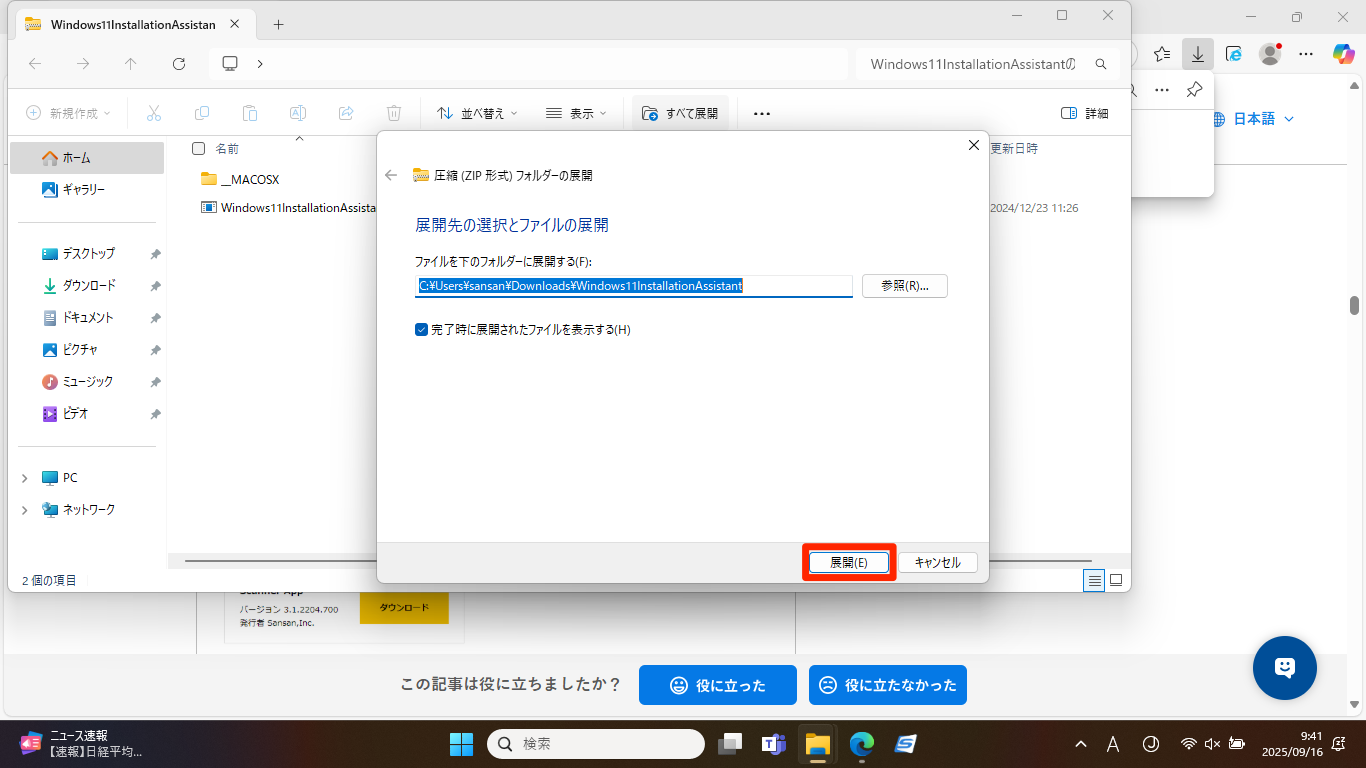
6. 「展開先の選択とファイルの展開」画面にて、「展開」をタップすると展開したフォルダが表示されます。
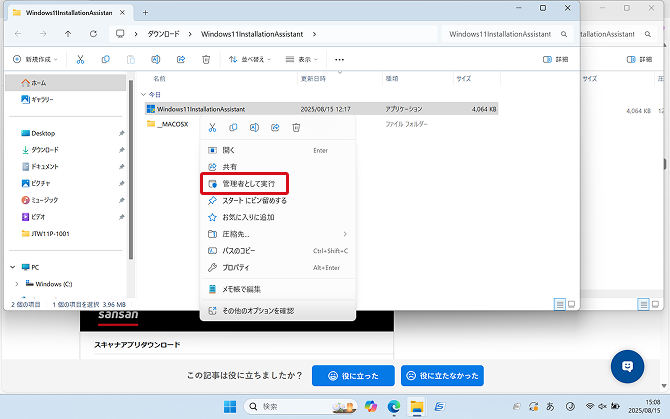
フォルダ内のWindows11InstallationAssistant.exeをタップして選択してから長押しし、右クリックメニューが表示されたら、「管理者として実行」をタップします。
※拡張子が非表示になっており、「Windows11InstallationAssistant」と表示されている場合があります。
7. しばらくすると「ユーザアカウント制御 このアプリがデバイスに変更を加えることを許可しますか」
の画面が表示されるので、「はい」をタップします。次の画面が表示されるまで待ちます。
8. Windows 11 インストールアシスタントが起動します。
「Windows 11 のインストール」と表示されますので、ページ内の[同意してインストール]ボタンをタップし、そのまましばらく待ちます。
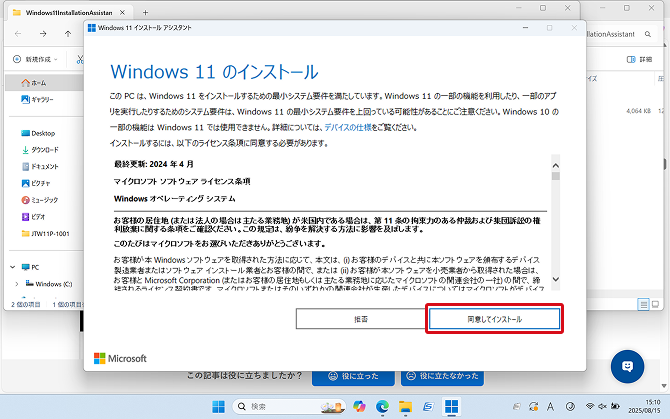
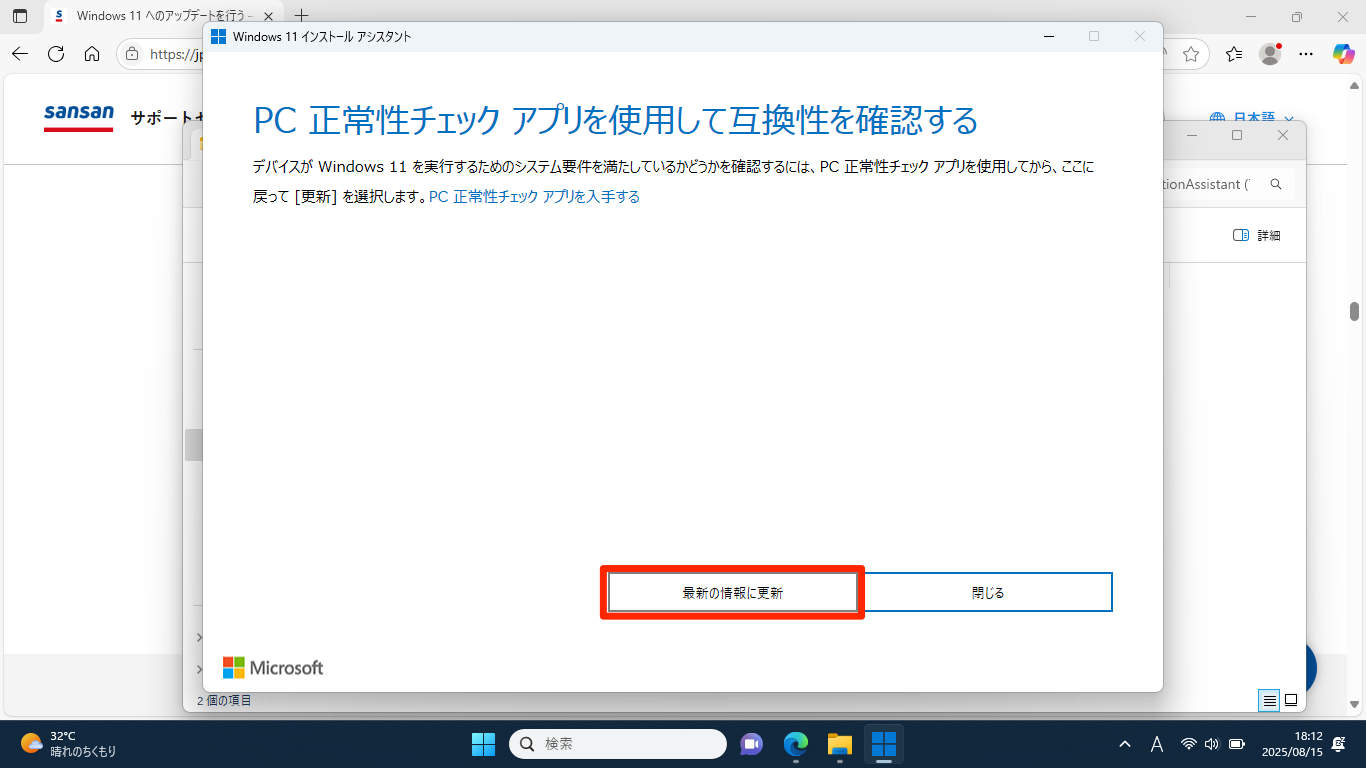
ここで、以下のように「PC正常性チェック アプリを使用して互換性を確認する」と表示された場合は、(1)から(8)の手順を行ってください。
表示されない場合には手順9に進んでください。
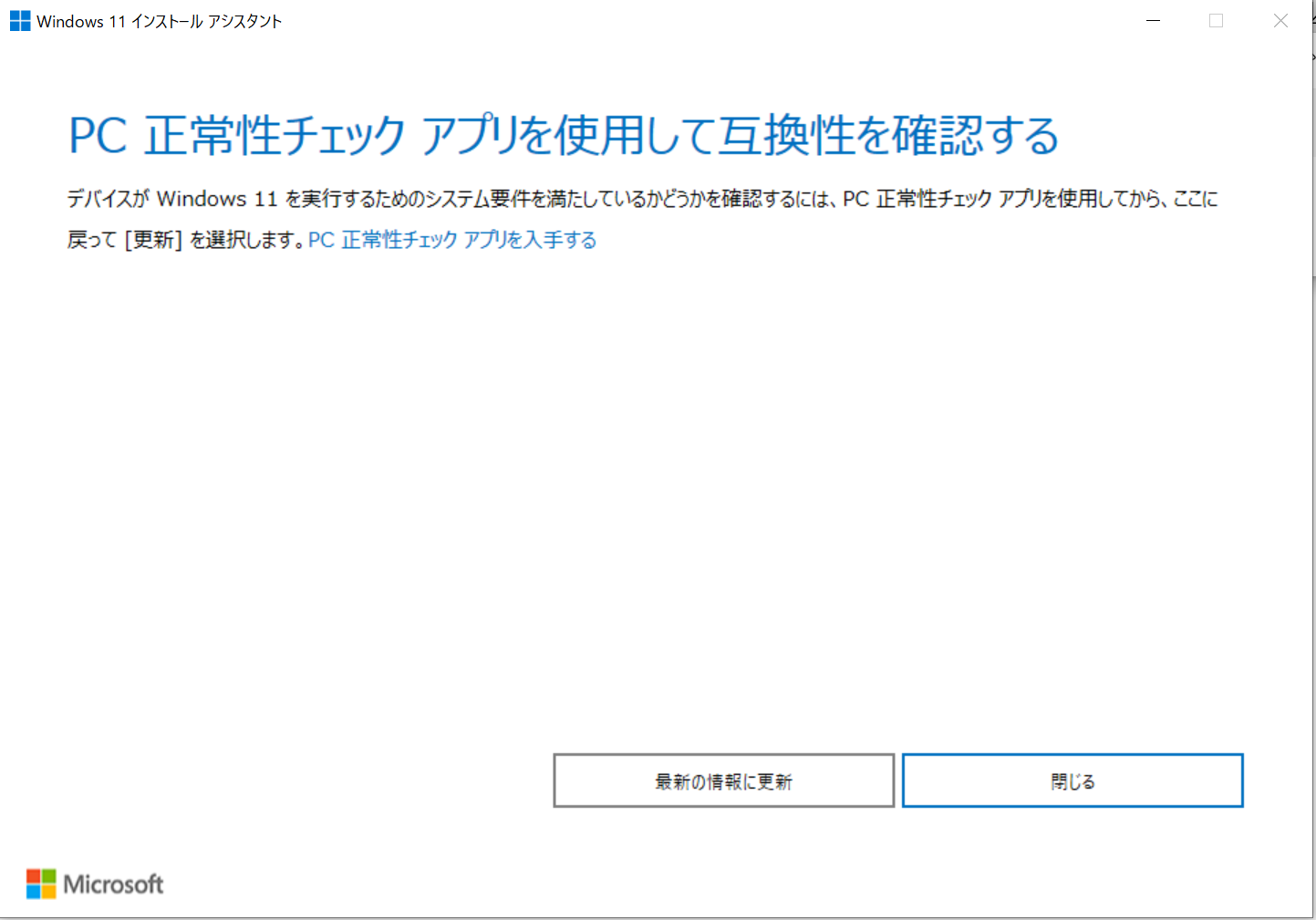
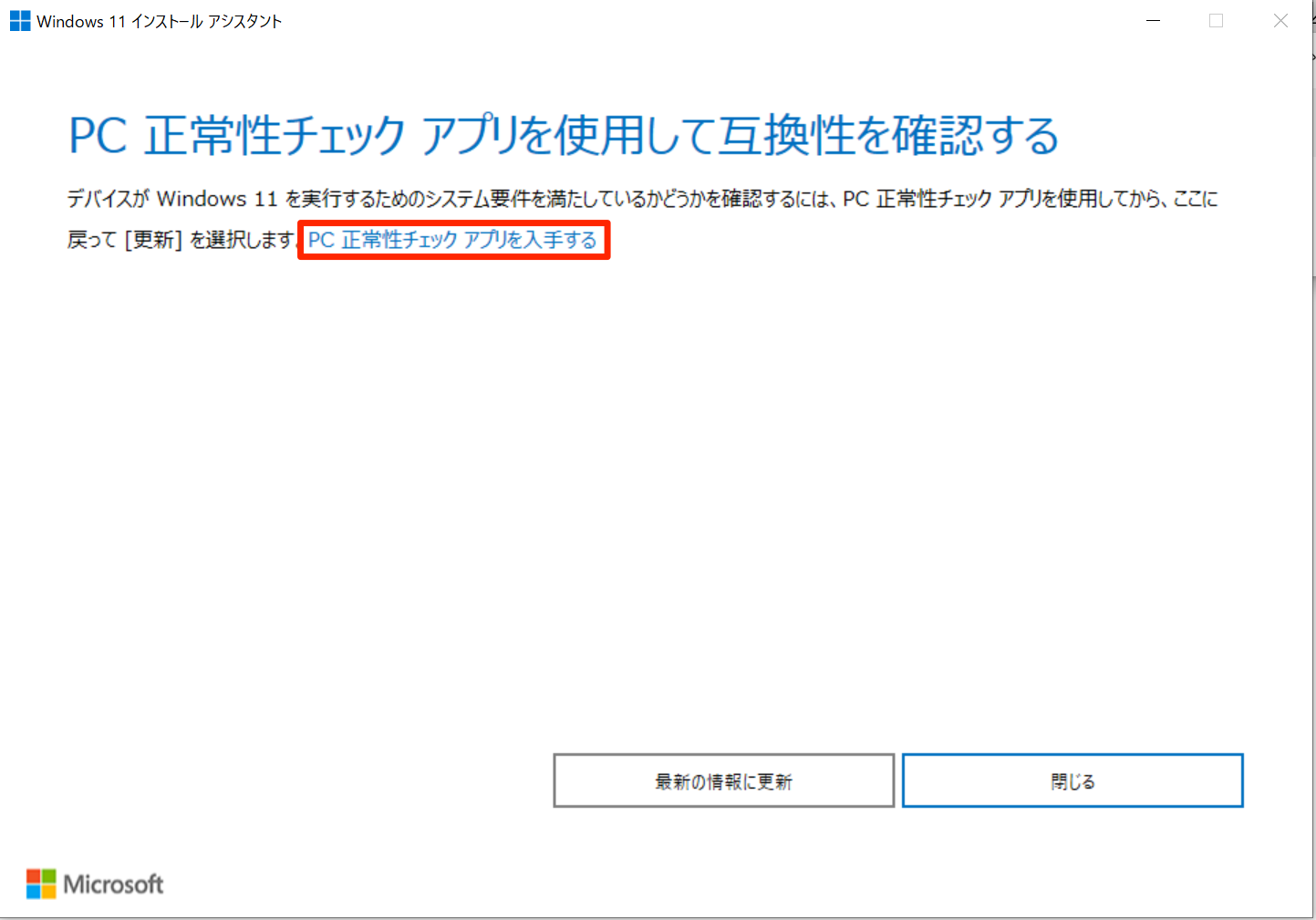
(1) 「PC正常性チェック アプリを入手する」をタップします。
(2) ダウンロードが完了したら、「ファイルを開く」をタップします。
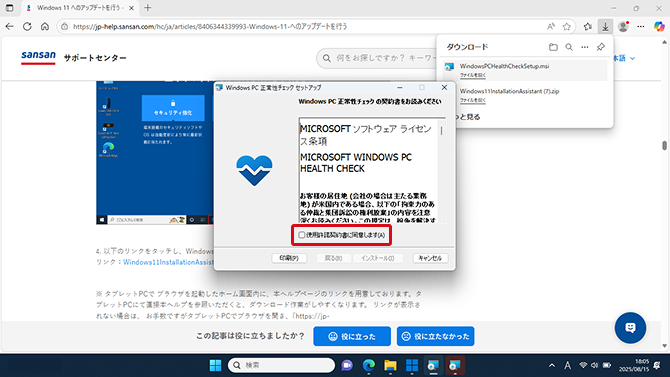
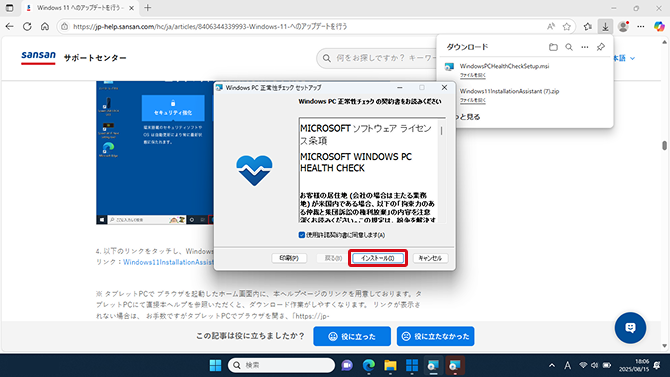
(3) PC正常性チェック アプリのセットアップを行います。「使用許諾契約書に同意します」にチェックを入れ、「インストール」をタップします。
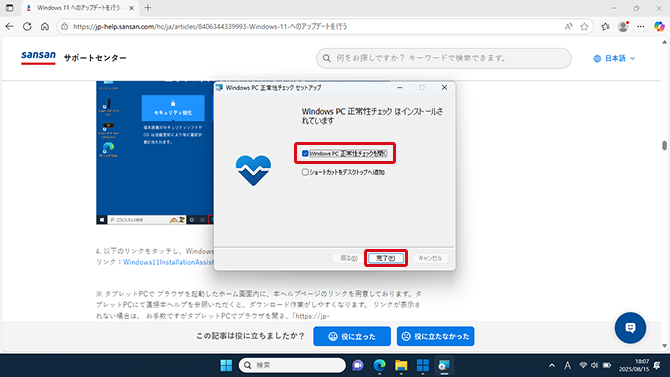
(4) 「Windows PC 正常性チェックを開く」にチェックを入れ、「完了」をタップします。
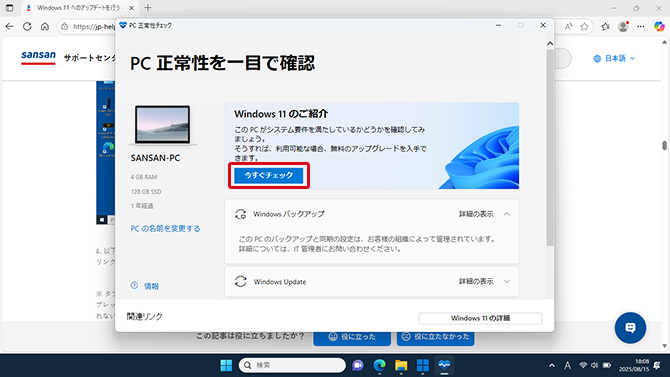
(5) PC正常性チェック アプリが立ち上がります。「今すぐチェック」をタップします。
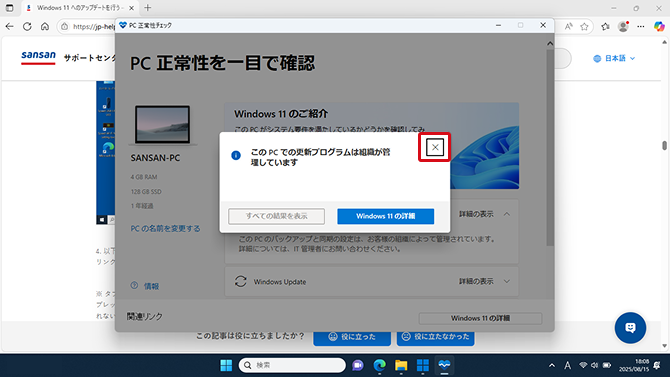
(6) 「このPCでの更新プログラムは組織が管理しています」が表示されましたら、チェック完了です。×ボタンで画面を閉じます。
(7)赤枠のアイコンをタップして、Windows 11 インストールアシスタントに戻ります。
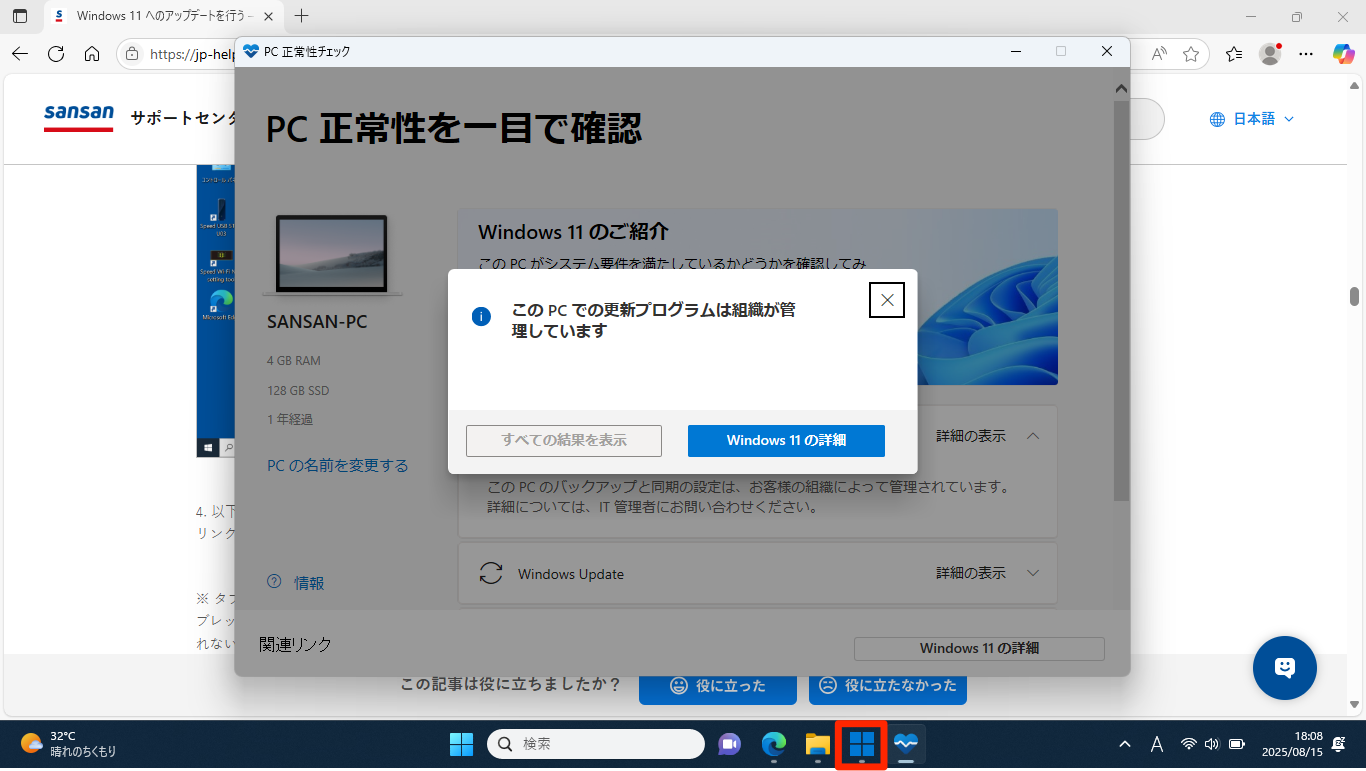
Windows 11インストールアシスタントを閉じてしまった場合は、再度 Windows11InstallationAssistant.exe をタップして選択してから長押しし、右クリックメニューが表示されたら、「管理者として実行」をタップします。
(8)再度「PC正常性チェック アプリを使用して互換性を確認する」と表示される場合には[最新の情報に更新]ボタンを押し、「Windows 11 のインストール」画面が表示されたら、ページ内の[同意してインストール]ボタンをタップし、そのまましばらく待ちます。
9. 以下のような画面が表示され更新が開始するので、更新完了までしばらく待ちます。
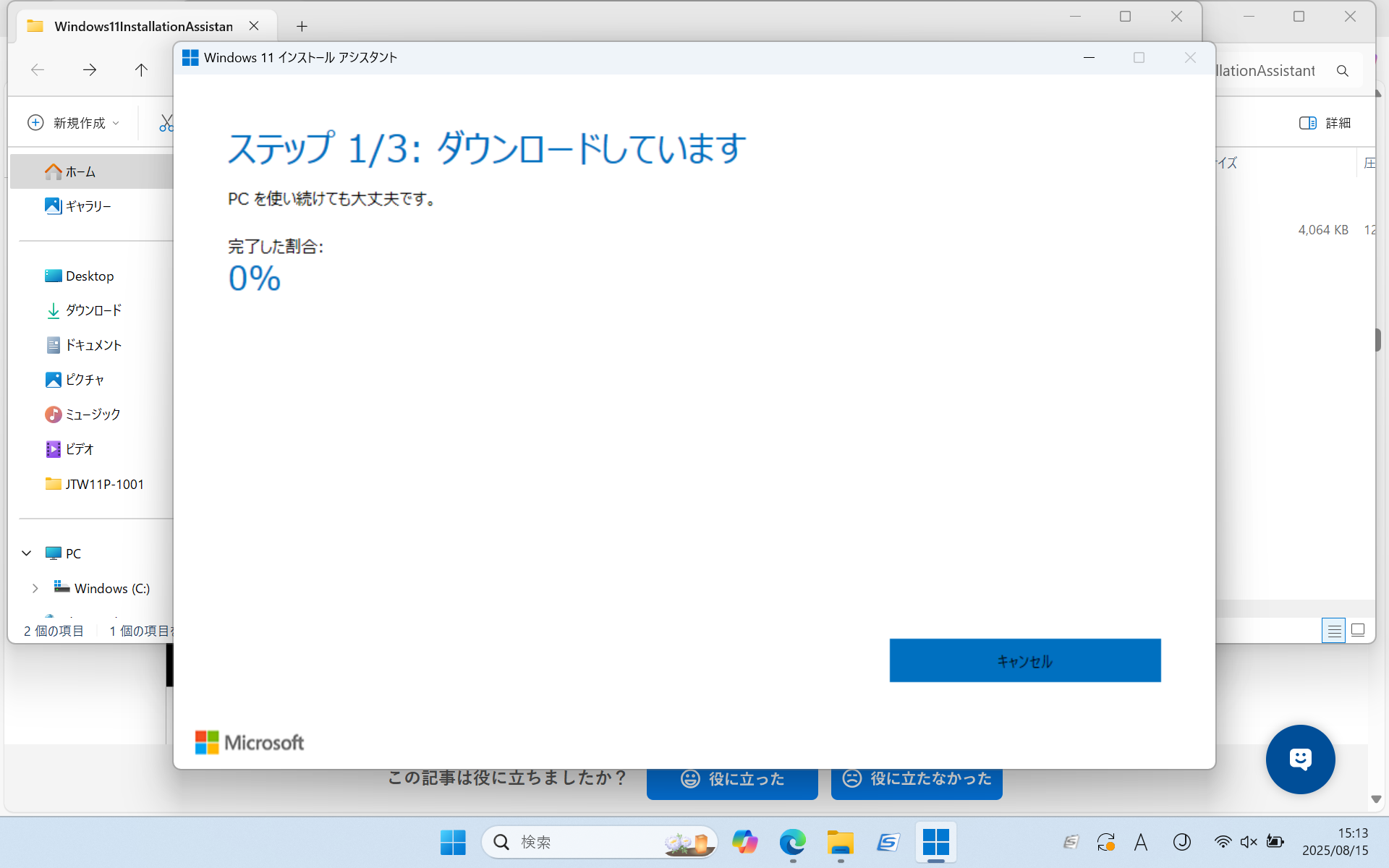
コマンドプロンプト画面が表示され「Setup completed. 」と表示された場合、「右上の」×ボタン、もしくは何かキーを押して画面を閉じます。
10. 更新が完了すると、「Windows 11をインストールするには、PCを再起動する必要があります」と表示されます。30分後にPCの再起動が行われます。
※画面の「今すぐ再起動」をタップすると、すぐに再起動を開始することができます。
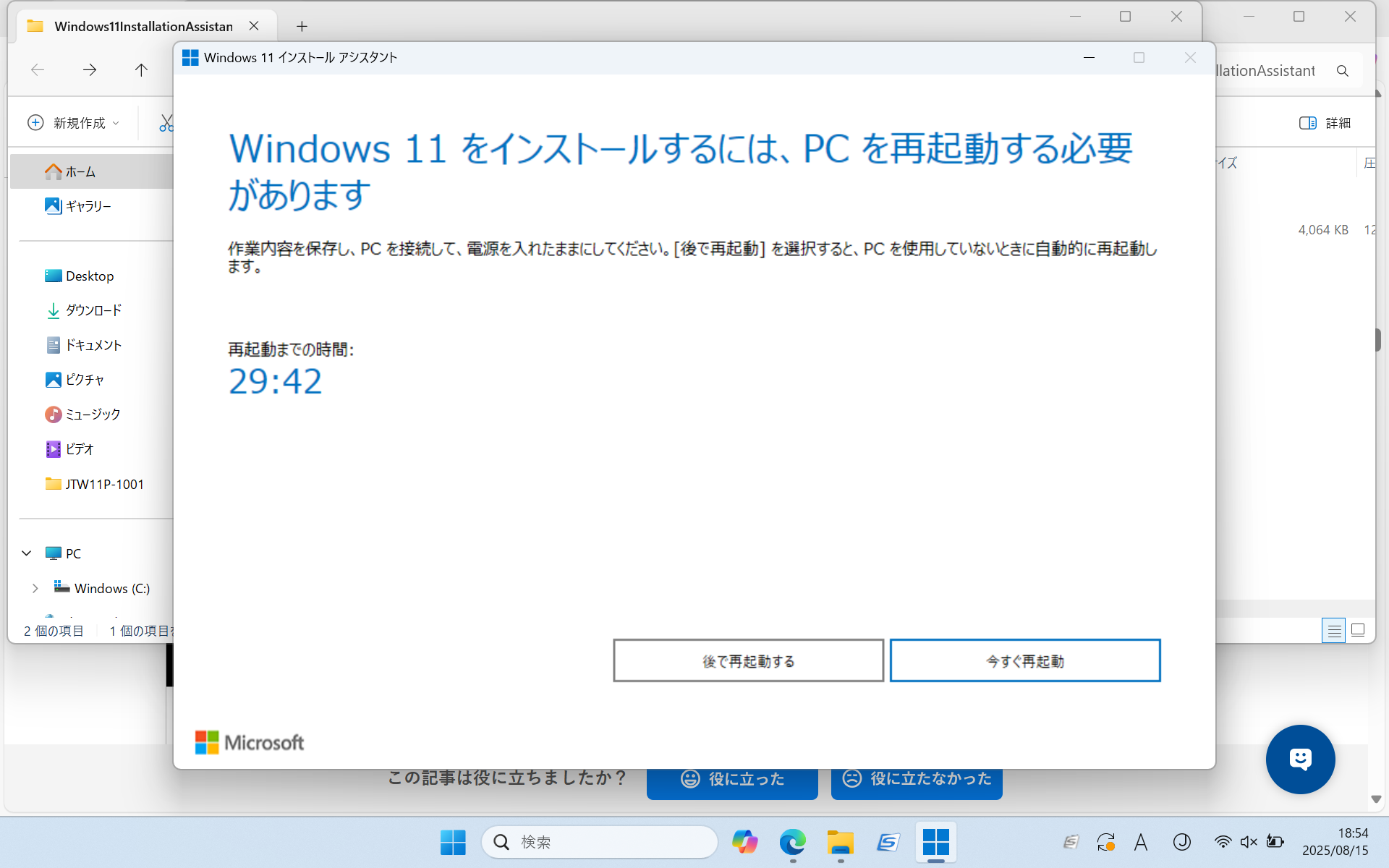
11. 再起動後、Microsoft Edge のウィンドウが表示された場合は、×ボタンで 画面を閉じます。
「Microsoftアカウントでサインイン」という画面が表示された場合は、「キャンセル」をタップしてください。また、画面右下に「Microsoft Edge で Web を閲覧」が表示された場合は、「後で行う」を選択してください。
12. PCが再起動されたら、タスクバーの検索にて[winver]と入力し[ コマンドの実行 ]をタップします。
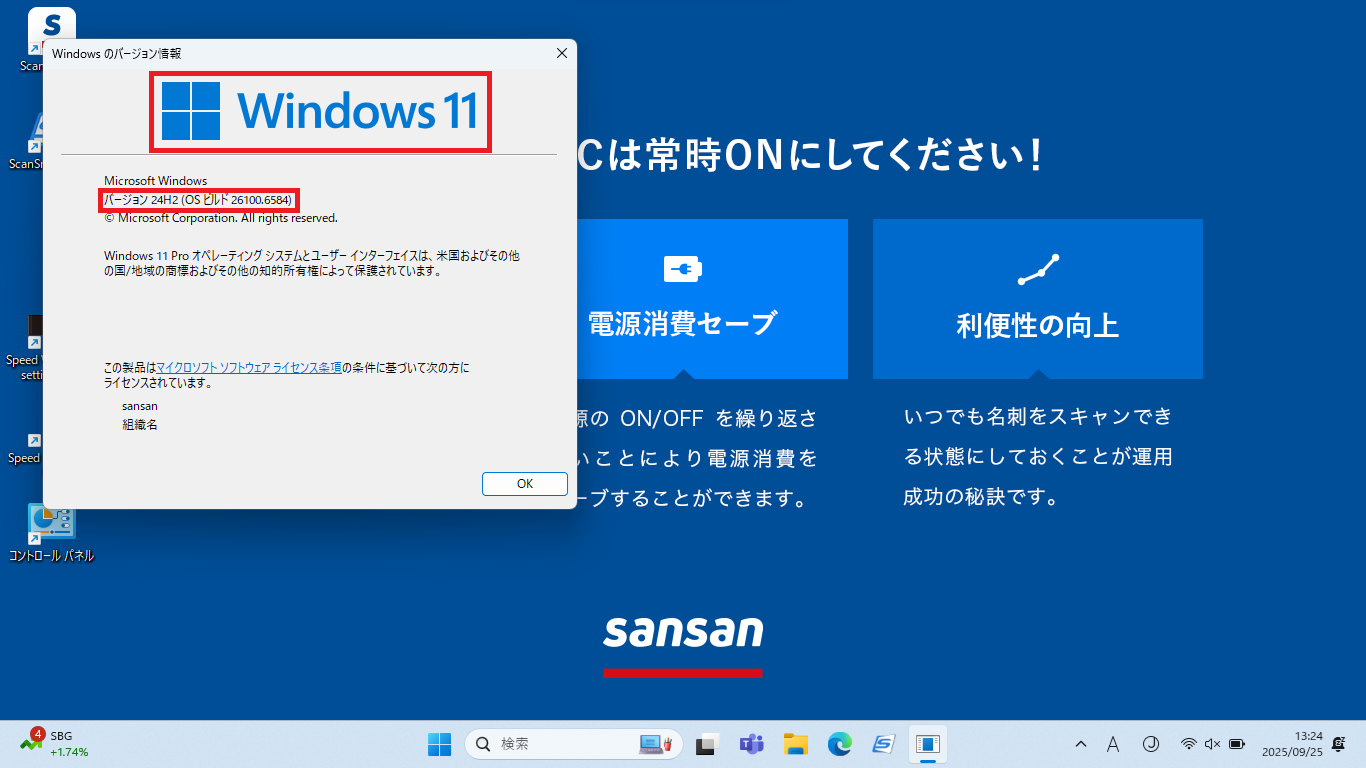
「Windows 11 バージョン24H2」と表示されていることを確認してください。
バージョンを確認したら、×ボタンで 画面を閉じます。
表示例)
13. [タスクバーのWindowsアイコン]を長押しし、右クリックメニューが表示されたら[設定]をタップします。
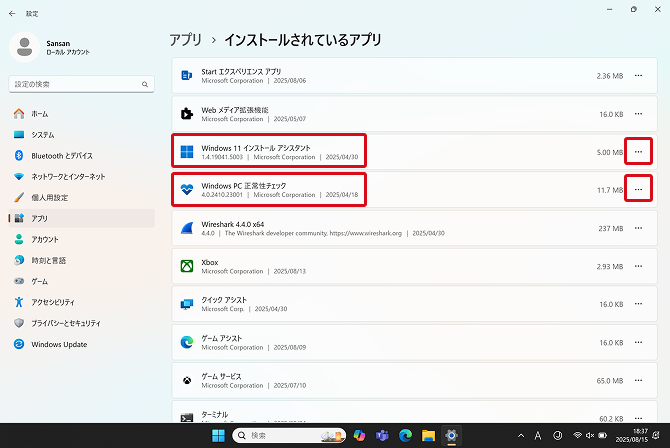
14. [設定]画面にて[アプリ]をタップし、[インストールされているアプリ]をタップします。
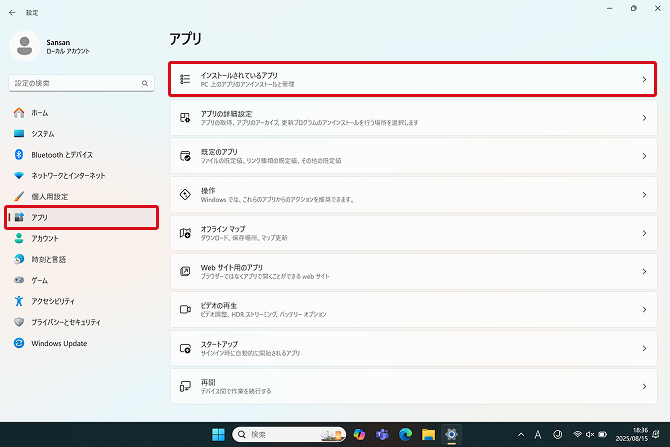
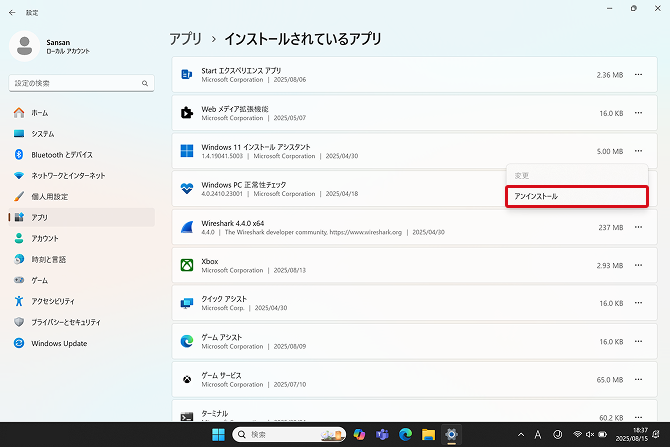
15. [インストールされているアプリ]画面にて、「Windows 11 インストールアシスタント」「Windows PC 正常性チェック」の3点マークをそれぞれタップし、「アンインストール」をタップします。
16. 「このアプリとその関連情報がアンインストールされます。」と表示されるので、「アンインストール」をタップします。
17. ユーザアカウント制御ウィンドウが開き、「このアプリがデバイスに変更を加えることを許可しますか?」の画面が表示されたら、「はい」をタップします。
18.アンインストールが完了したら、設定画面を閉じます。
19. 機器の設定変更を行います。
(1) 以下のリンクより、patch.zip をダウンロードしてください。
リンク:patch.zip
※ タブレットPCで ブラウザを起動したホーム画面内に、本ヘルプページのリンクを用意しております。タブレットPCにて直接本ヘルプを参照いただくと、ダウンロード作業がしやすくなります。 リンクが表示されない場合は、 お手数ですがタブレットPCでブラウザを開き、「https://jp-help.sansan.com/hc/ja/articles/49957271383833」を直接手入力し、ページに遷移してください。
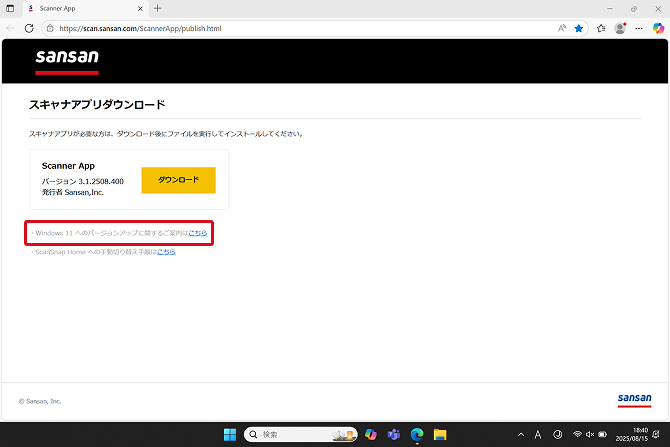
※本作業にスキャナアプリのダウンロードは不要ですので、画面内の「ダウンロード」はタップせず、赤枠の「・ Windows 11 24H2 へのバージョンアップに関するご案内はこちら」のリンクを参照してください。
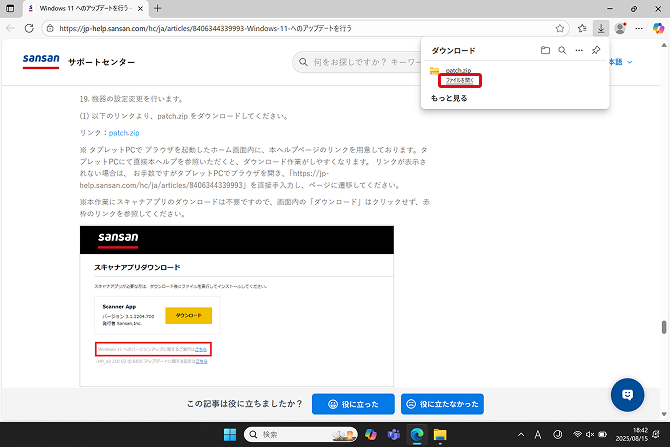
(2) patch.zip のダウンロードが完了したら、「ファイルを開く」をタップします。
(3) 「すべて展開」をタップします。
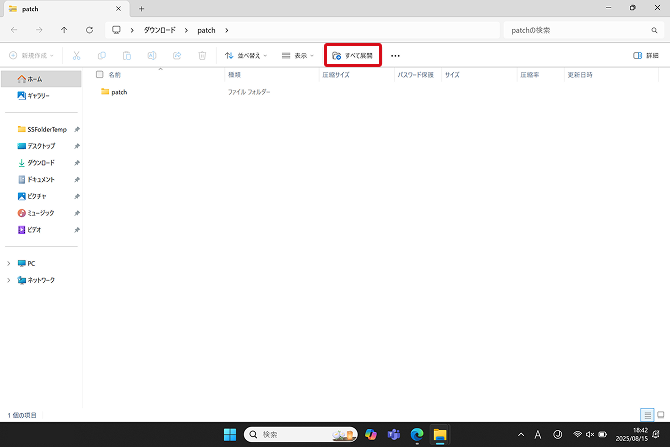
(4) 「展開先の選択とファイルの展開」画面にて、「展開」をタップします。
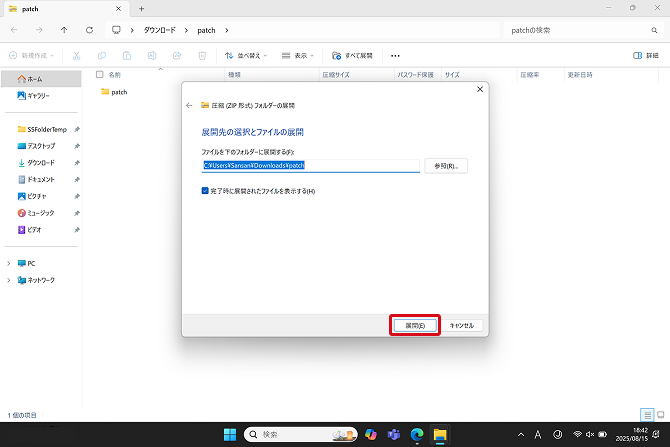
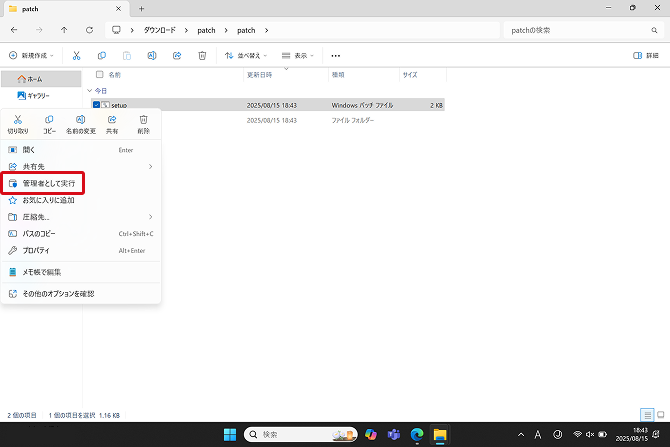
(5) 展開した patch フォルダが表示されます。patch フォルダ内の setup.bat をタッチして選択してから長押しし、右クリックメニューが表示されたら、「管理者として実行」をタッチします。
※拡張子が非表示になっており、「setup」と表示されている場合がございます。
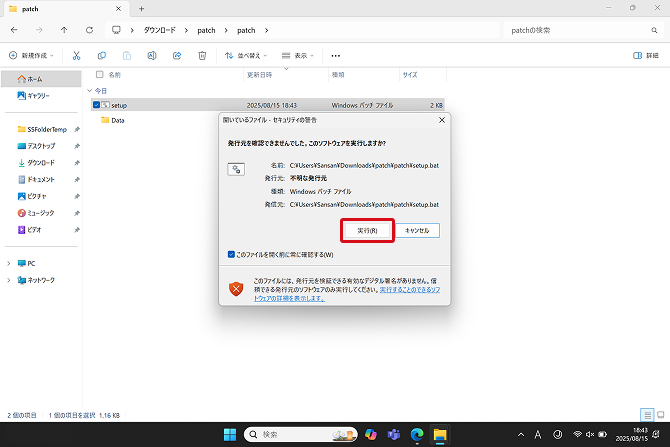
(6) 「開いているファイル - セキュリティの警告」と表示されますので、「実行」をタップします。
※表示されない場合もあります。
(7) タスクトレイに  のアイコンが表示されたら、タッチしてください。
「ユーザアカウント制御 このアプリがデバイスに変更を加えることを許可しますか」
の画面が表示されたら、「はい」をタップします。
(8) 右上の×ボタン、もしくは何かキーを押し画面を閉じます。
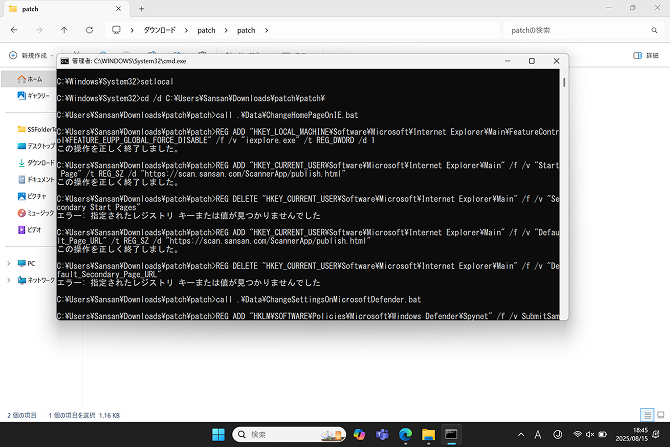
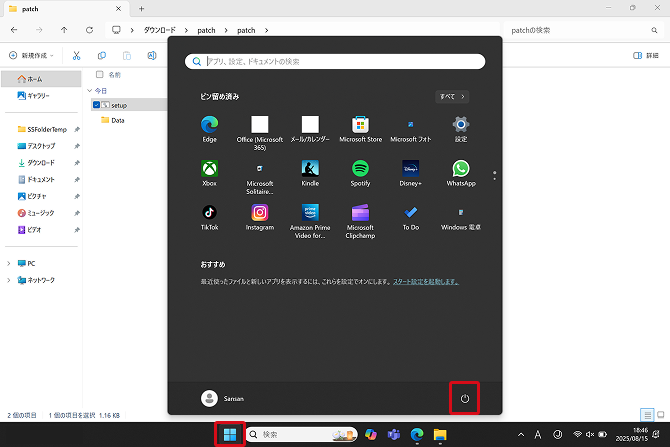
20. タブレットPCを再起動します。
[タスクバーのWindowsアイコン]>[電源]>[再起動]をタップします。
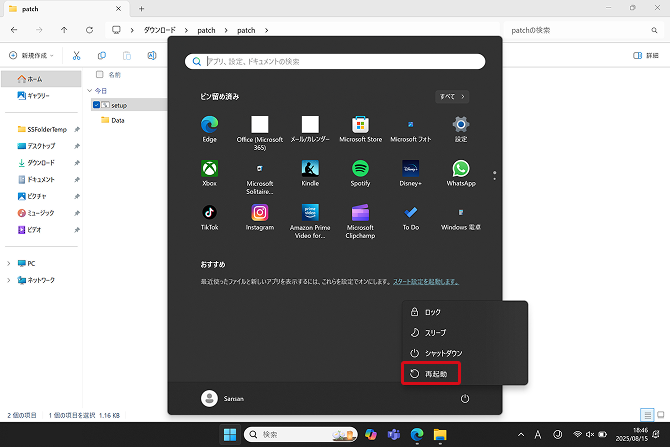
以上で作業は終了です。
※ Microsoft、Windows、Windows 11、Windows 10、Surface Go、Microsoft Edgeは、米国Microsoft Corporationの米国およびその他の国における登録商標または商標です。