Sansan へのログイン時に二要素認証を利用することでアカウントのセキュリティを強化することができます。アカウントのパスワードが漏洩したり盗まれた場合でも、二要素認証で第三者の不正なログインを防止します。
二要素認証を有効にすると、以下のサービスでのログイン時に、ID/パスワードに加えて認証コードを求められるようになります。
- Sansan PCブラウザー版(ウェブブラウザからの利用)
- Sansan スマートフォンアプリ(iOS/Android™)
本ページはメールを利用した二要素認証についてのご案内です。
認証アプリを利用した二要素認証に関しては、下記のページををご覧ください。
・二要素認証を利用してログインする(認証アプリによる二要素認証)
目次
利用条件
- 認証コードがメールで送信されます。ログインメールアドレス(またはサブメールアドレス)でメールを受信できる環境が必要です。
- 設定は原則Sansan PCブラウザー版(ウェブブラウザからの利用)からしか行えません。スマートフォンからSansan PCブラウザー版にアクセスすることでも操作は可能ですが、利便性が著しく低いことをご了承ください。
設定手順
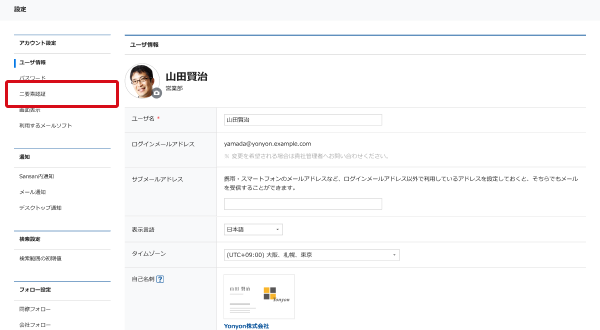
1. [設定]から[二要素認証]をクリックする
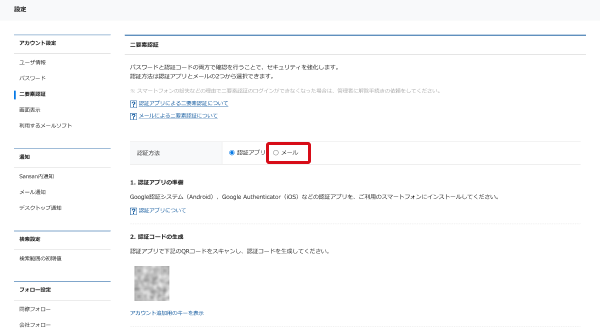
2. [認証方法]の[メール]をクリックする
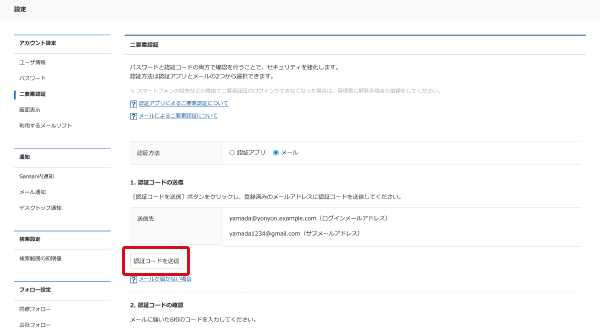
3. 認証コードを送信する
[認証コードを送信]ボタンをクリックすると、認証コードがメールで送信されます。メールはログインメールアドレスと、設定されている場合はサブメールアドレスに送信されます。
4. 認証コードの確認
ログインメールアドレス宛に届いたメールに、6桁の認証コードが記載されています。
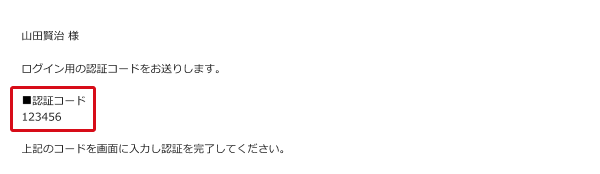
Sansanの設定画面に戻り、このコードを「2. 認証コードの確認」の欄に入力して[OK]ボタンをクリックしてください。
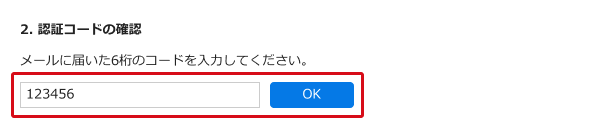
認証コードは発行後10分間を経過すると使用できなくなるのでご注意ください。
以上で二要素認証の設定は完了です。
1. ログインメールに記載されたURLを開き、初期パスワードの設定を行います
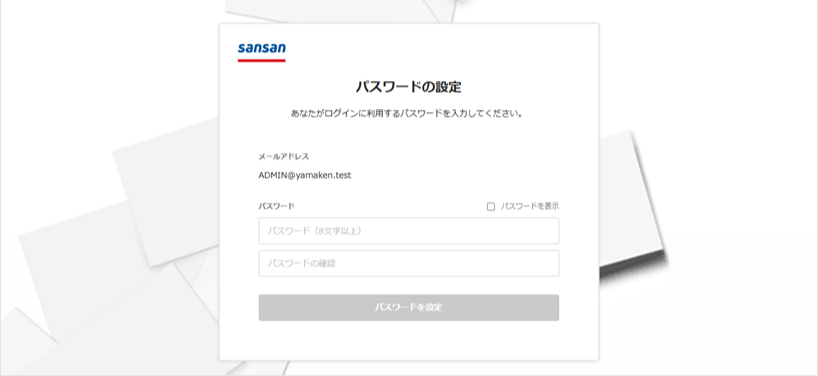
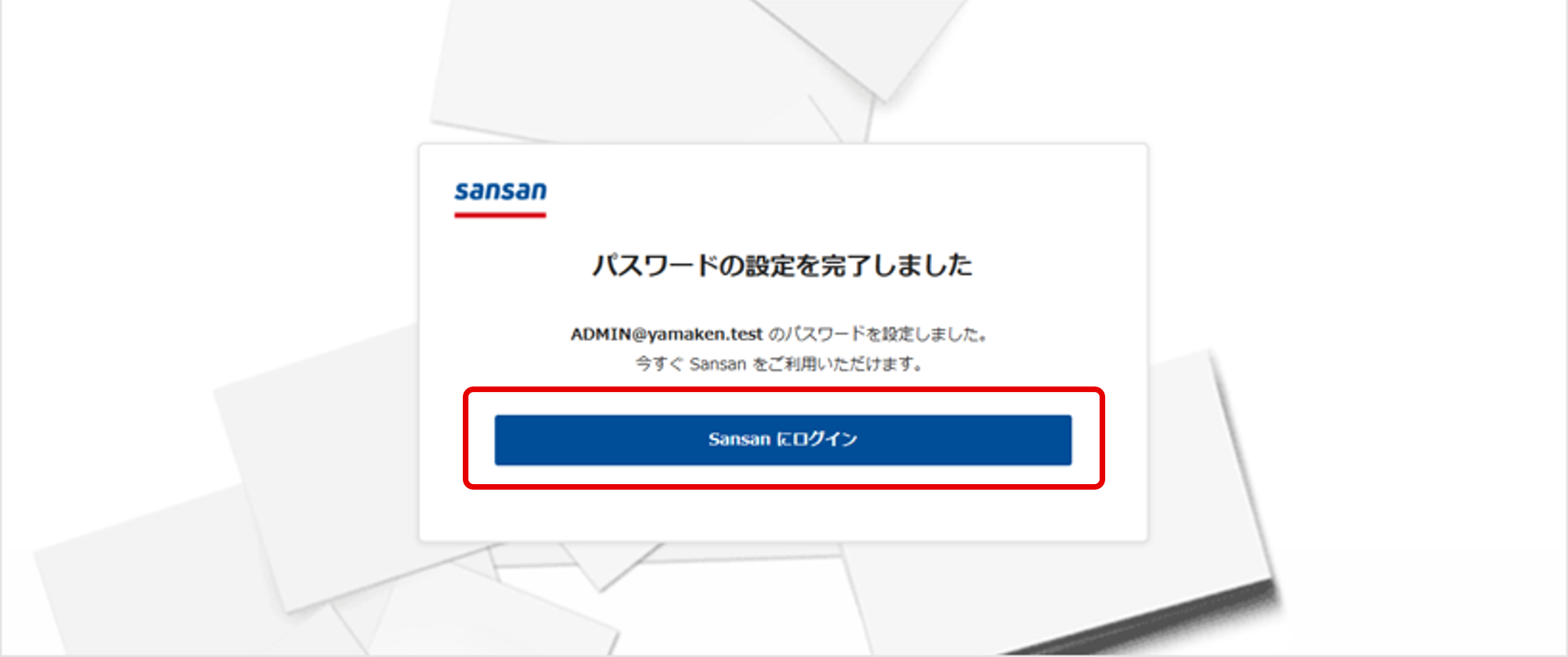
2. パスワードの設定完了後「Sansanにログイン」をクリックする
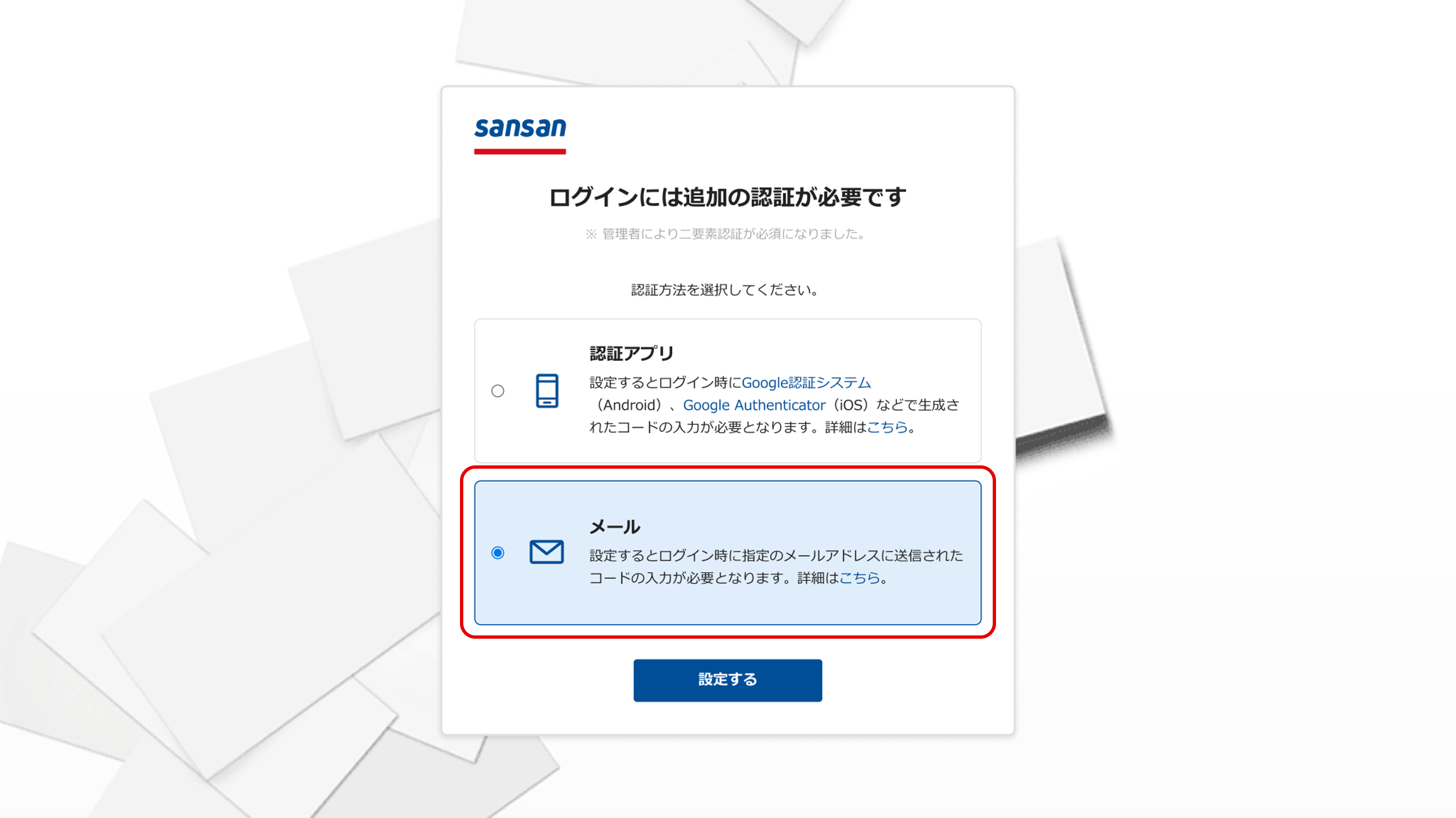
3. 追加の認証方法として「メール」をクリックする
4. 認証コードを送信する
[認証コードを送信]ボタンをクリックすると、認証コードがメールで送信されます。メールはログインメールアドレスと、設定されている場合はサブメールアドレスに送信されます。
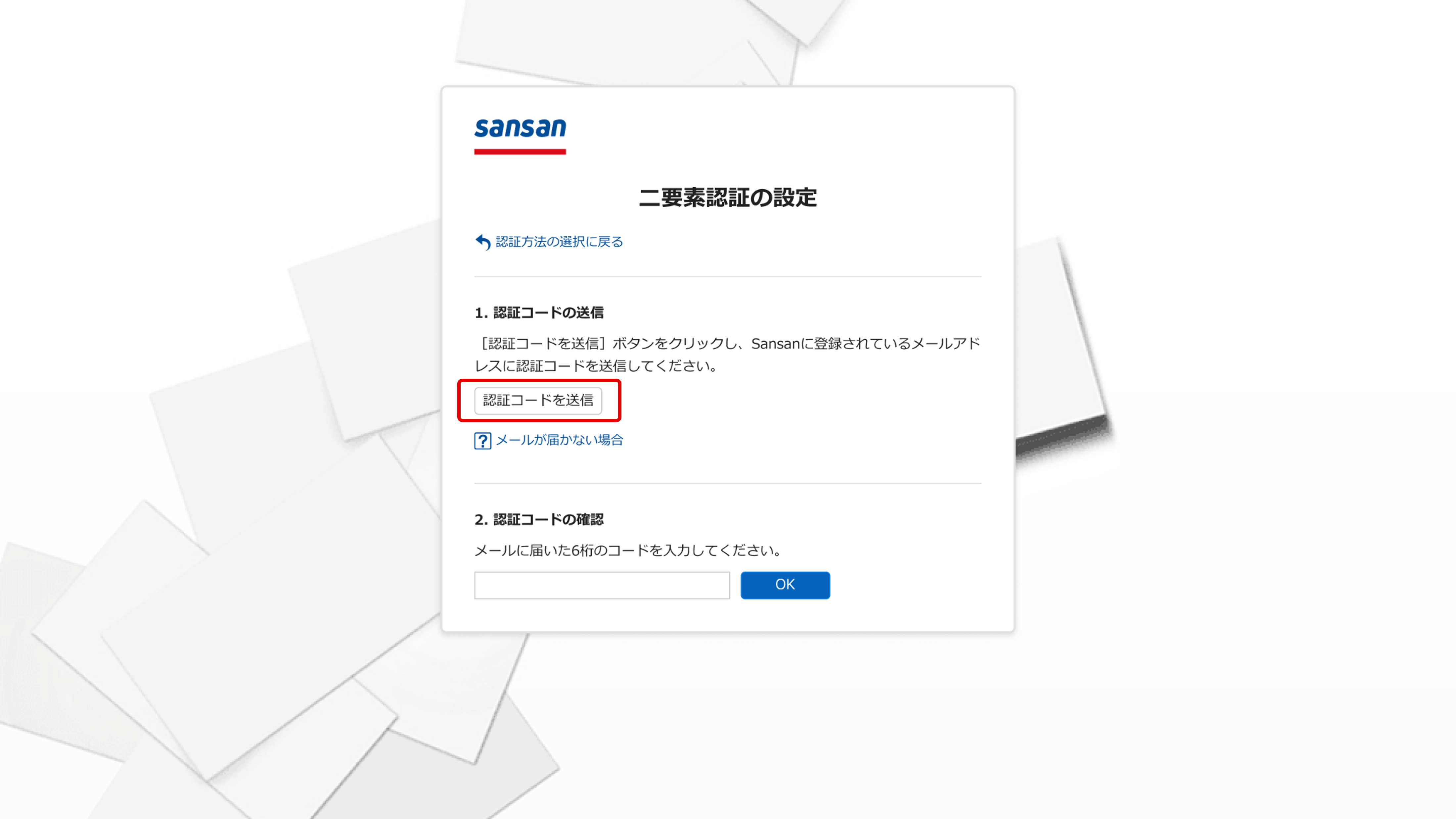
5. 認証コードの確認
ログインメールアドレス宛に届いたメールに、6桁の認証コードが記載されています。
Sansanの設定画面に戻り、このコードを「2. 認証コードの確認」の欄に入力して[OK]ボタンをクリックしてください。
以上で二要素認証の設定は完了です。
二要素認証を利用してログインする
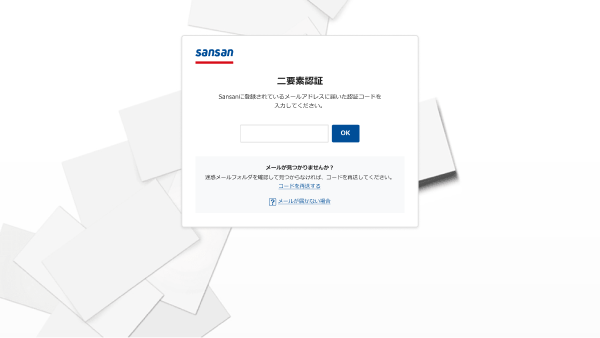
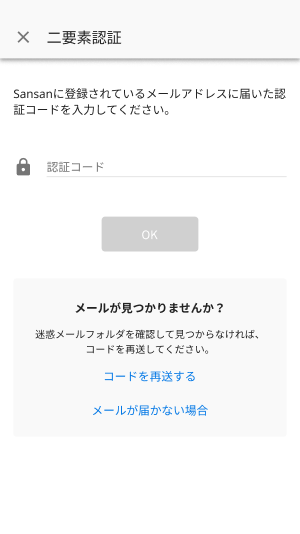
二要素認証が有効になっていると、SansanでのID/パスワード認証後に、認証コードの入力を求められます。
認証コードはログインメールアドレス(および設定済みの場合はサブメールアドレス)に送信されます。 届いたメールに記載された認証コードを入力してください。
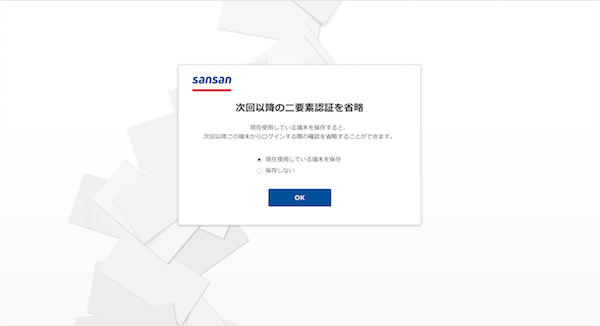
PCブラウザー版では利用している環境の情報を保存することで、次回以降の認証コードの入力をスキップ可能です(アカウントは引き続き安全に保護されます)。
二要素認証が有効になっていると、SansanでのID/パスワード認証後に、認証コードの入力を求められます。
認証コードはログインメールアドレス(および設定済みの場合はサブメールアドレス)に送信されます。 届いたメールに記載された認証コードを入力してください。
※スマートフォンアプリでは、次回以降の認証コードの入力は自動的にスキップされます(アカウントは引き続き安全に保護されます)。
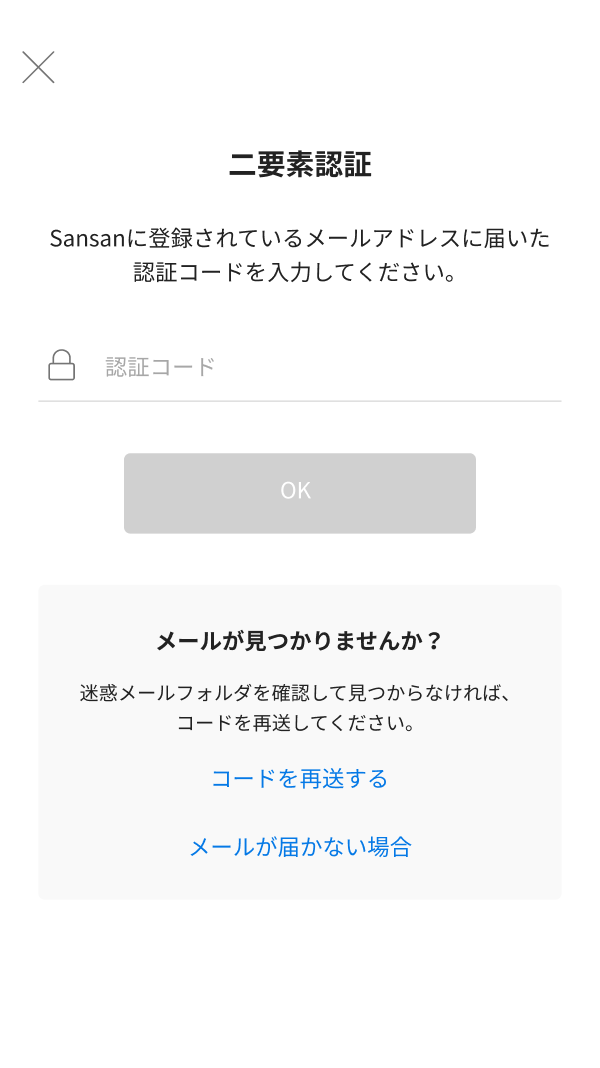
二要素認証が有効になっていると、SansanでのID/パスワード認証後に、認証コードの入力を求められます。
認証コードはログインメールアドレス(および設定済みの場合はサブメールアドレス)に送信されます。 届いたメールに記載された認証コードを入力してください。
※スマートフォンアプリでは、次回以降の認証コードの入力は自動的にスキップされます(アカウントは引き続き安全に保護されます)。
システム管理者向け:二要素認証を強制解除する
認証コードが記載されたメールが届かないなど、何らかの事情でユーザーが認証コードを入手できなくなった場合、Sansan のシステム管理者はユーザーの二要素認証を強制解除することができます。
二要素認証の強制解除は、管理者設定の「セキュリティ設定」にある「二要素認証」画面より行うことができます。
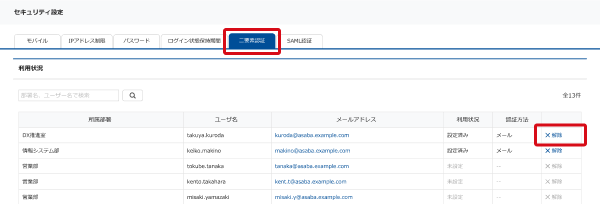
二要素認証を必須化している場合には、ボタンの名称が「解除」ではなく「初期化」と表示されます。
管理者がユーザーの二要素認証を強制解除すると、そのユーザー自身が再度認証を設定するまで二要素認証は有効になりませんので、ご注意ください。
トラブルシューティング
Q:認証コードが記載されたメールが届きません。
A:メールはSansanのログインメールアドレス(および設定済みの場合はサブメールアドレス)に送信されます。メールが届かない場合は以下の原因が考えられます。
- 迷惑メールフォルダに振り分けられている。
ご利用のメールサービスの迷惑メールフォルダをご確認ください。 - 受信拒否設定がされている。
「@sansan.com」からのメールを受信許可に設定し、再度認証コードの送信を行ってください。 - メールサーバーやネットワークに一時的な問題が起きている。
時間をおいてから再度認証コードの送信を行ってください。
それでも解決しない場合は、システム管理者に二要素認証の強制解除を依頼してログインしてください。
または、認証コードの送信先のメールアドレスを変更すると解決する場合があります。システム管理者に依頼してログインメールアドレスまたはサブメールアドレスを変更してください(サブメールアドレスはシステム管理者以外でも変更可能です)。
Q:認証コードを入力したが、「認証に失敗しました。認証コードをご確認の上、再度入力してください。」というエラーから先に進めません。
A:以下のケースが考えられます。
- 認証コードの打ち間違い
- 認証コードの有効時間(発行から10分間)が過ぎている
以下の順番でご確認ください。
- 認証コードを正しく入力しているか確認してください。
- [認証コードを送信]または[コードを再送する]ボタンをクリックして認証コードを再送し、メールに記載されたコードを入力してください。
Q:認証コードの入力後「認証コードの入力ミスが続いたため、一時的に利用を制限しています。しばらく経ってから、再度コードの入力をお試しください。」というエラーが表示されます。
A:認証コードの入力ミスが一定回数を超えると、上記エラーが表示されます。しばらく時間を空けた後、[コードを再送する]ボタンをクリックして認証コードを再送し、メールに届いた認証コードを使って再度認証をお試しください。
Q:「保存して認証コードの入力を省略する」にチェックを入れているのに、毎回コードの入力を求められます。
A:以下のようなケースで、コードの再入力を求めます。
- キャッシュ、Cookie、履歴などを削除している
セキュリティーの設定によってブラウザーを閉じる際に、Cookieなどを削除するような設定がされている場合には毎回コードの入力が必要です - シークレットブラウザーでログインしている
- 別ブラウザーでログインしている
Q:急に二要素認証をもとめられるようになりました。なぜですか。
A:貴社にて、二要素認証の設定を必須化している可能性があります。
必須化についての詳細は二要素認証の利用を必須にする[セキュリティ設定]を確認してください。
※ iPhoneは、米国その他の国や地域で登録されたApple Inc.の商標です。iPhoneの商標はアイホン株式会社のライセンスにもとづき使用されています。
※ IOSは、米国およびその他の国におけるCisco Systems, Inc. の商標または登録商標であり、ライセンスに基づき使用されます。
※ Androidは Google LLC の商標です。