Sansanスキャナでフリーズや、以下のようなシステムエラーが発生する場合の対処方法をご案内します。
- DWMがクラッシュしたためセッションはログオフされました。
- アプリケーションを正しく起動できませんでした(0xc000012d)
- アプリケーションを正しく起動できませんでした(0xc0000142)
- Fail Fast 例外が発生しました。
- このスクリーン セーバーの開始時に、特定できない問題が発生しました。
- このアプリケーションで、スタック ベースのバッファーのオーバーランが検出されました。
- スタックへの新しいガード ページを作成できません。
- 例外 不明なソフトウエア例外(XXXXXXXX)がアプリケーションのXXXXXXXXで発生しました。
- ページングファイルが小さすぎるため、この操作を完了できません。
- CLRエラー
- 追加のメモリを割り当てることができなかったため、プロセスは終了しました。
- メモリが read になることはできませんでした。
- メモリが written になることはできませんでした。
手順
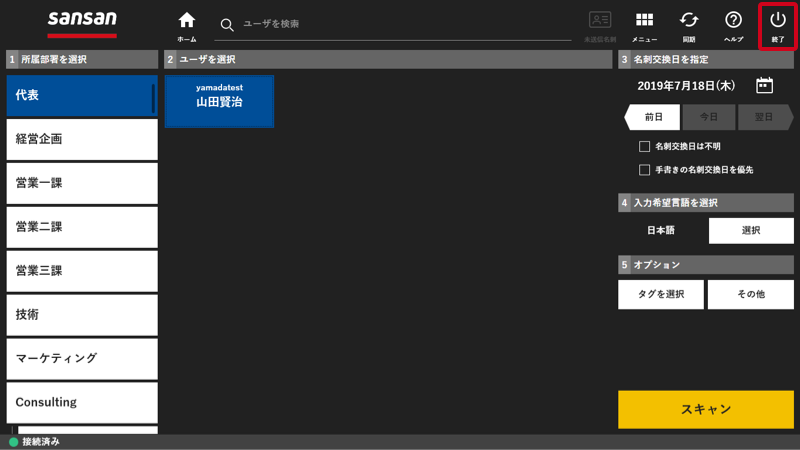
1. スキャナアプリが起動している場合、[終了]>[スキャナアプリを終了(プログラム終了)]をタップします。
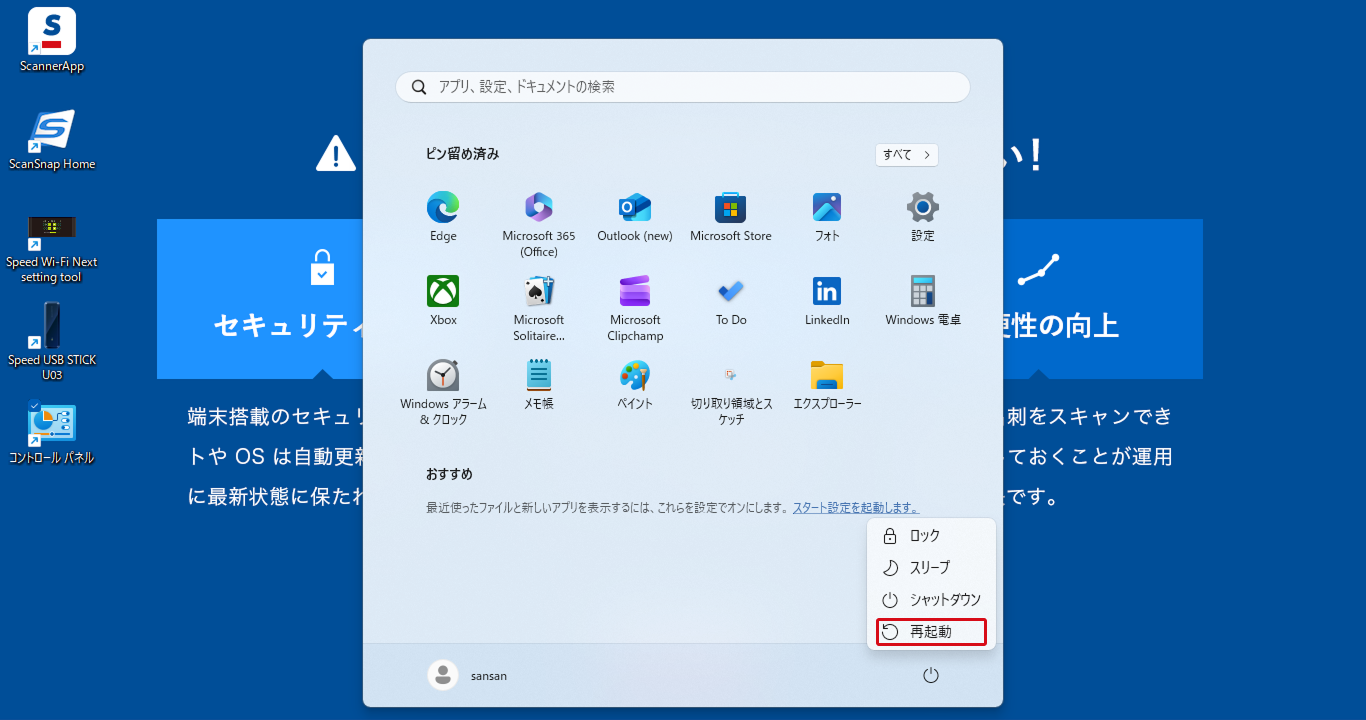
2. [タスクバーのWindowsアイコン]>[電源アイコン]>[再起動]をタップしてタブレットPCを再起動します。
※ タブレットPCの操作ができず再起動が行えない場合、電源ボタンの長押しにより強制シャットダウンし、再起動してください。
各タブレットPCの電源ボタンの位置と、電源ボタンの長押し時間の目安はこちらのヘルプページをご覧ください。
3. 再起動後にスキャナアプリが起動している場合、1の手順でスキャナアプリを終了します。
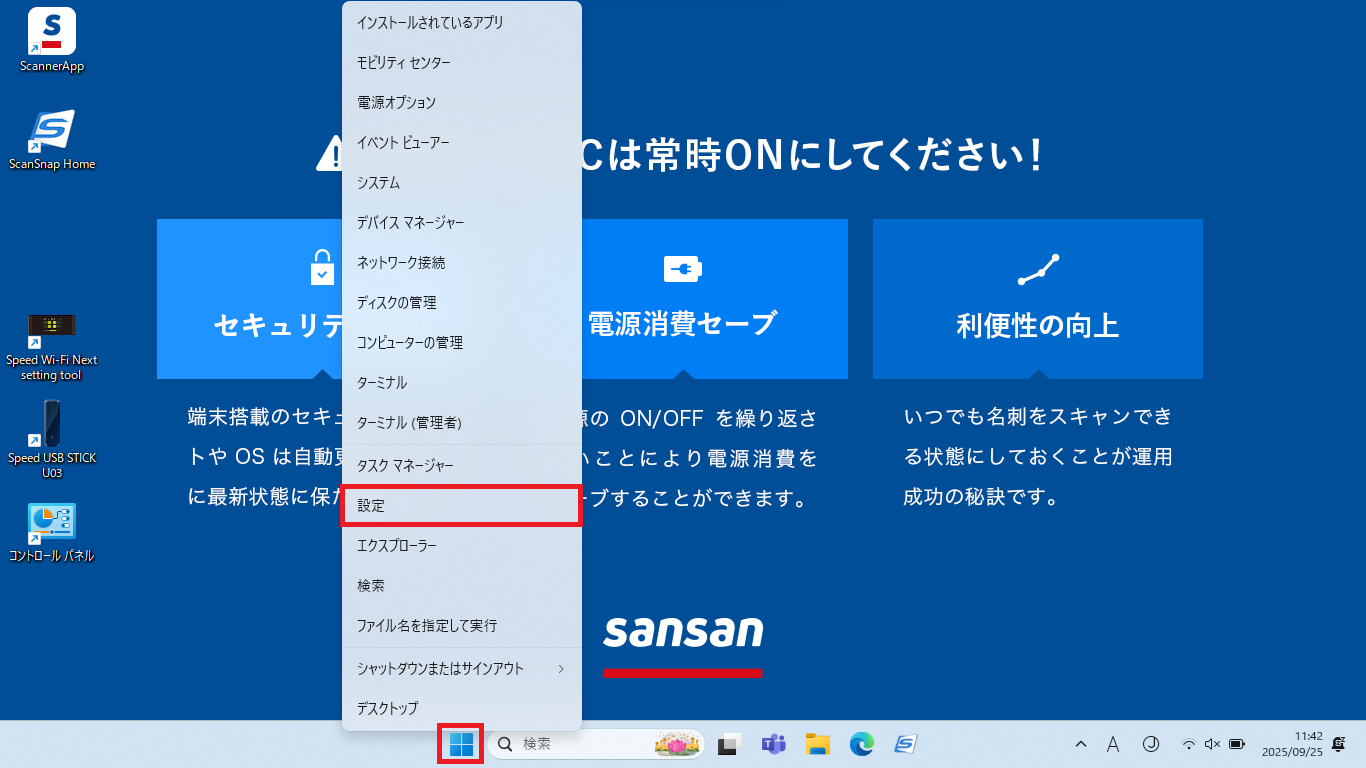
4. Windowsボタンを長押し >[設定]をタップします。
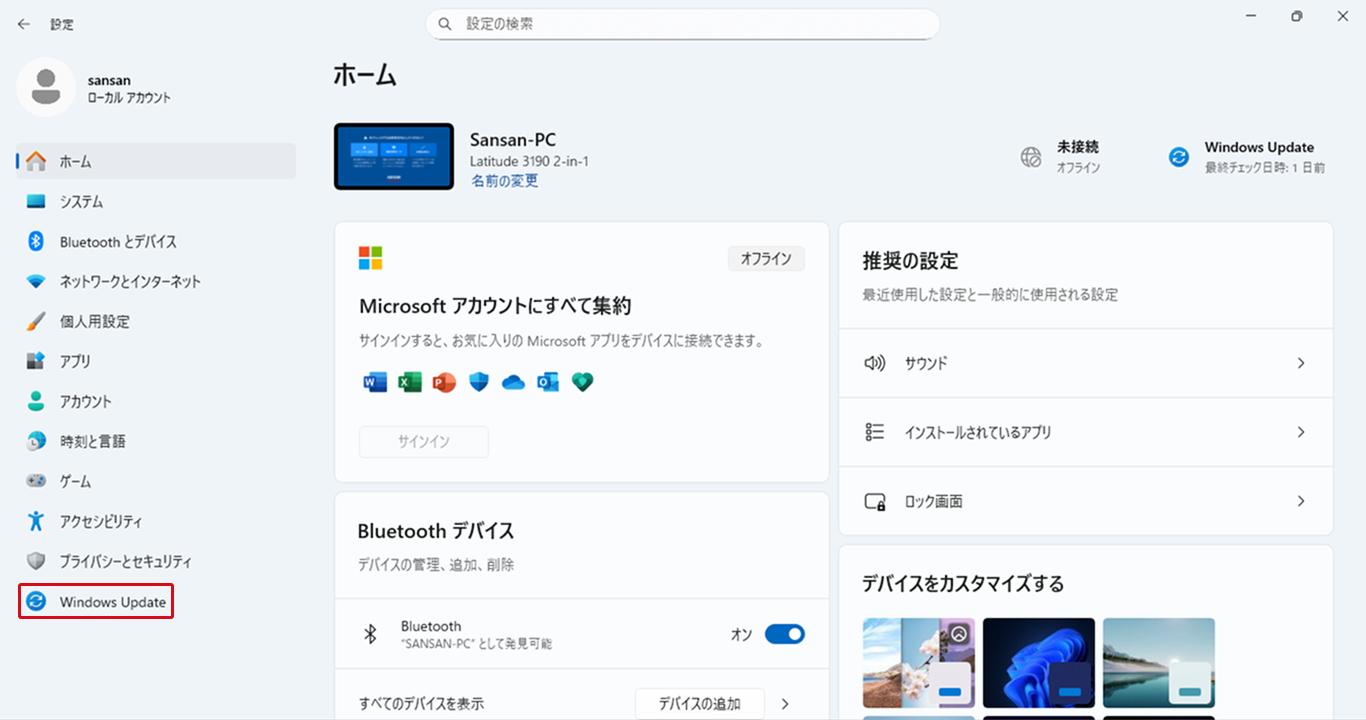
5. [Windows Update]をタップします。
6. [詳細オプション]をタップします。
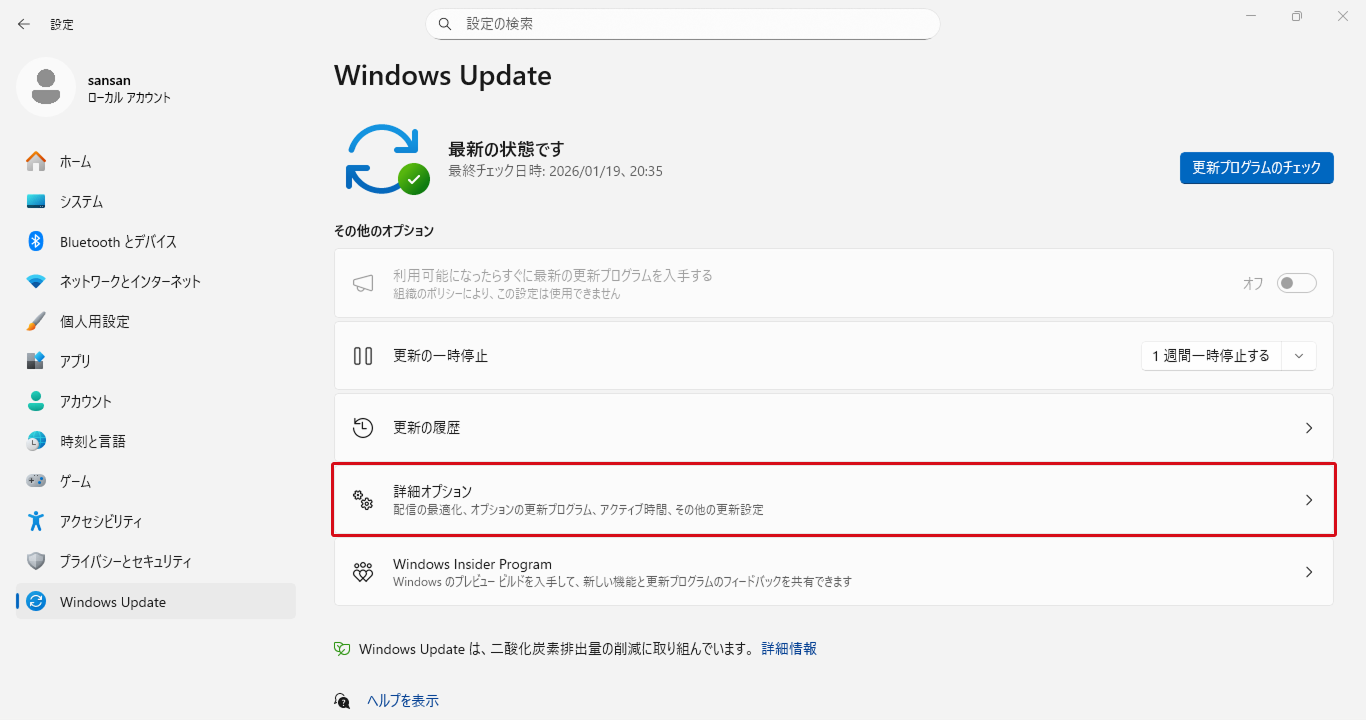
7. [配信の最適化]をタップします。
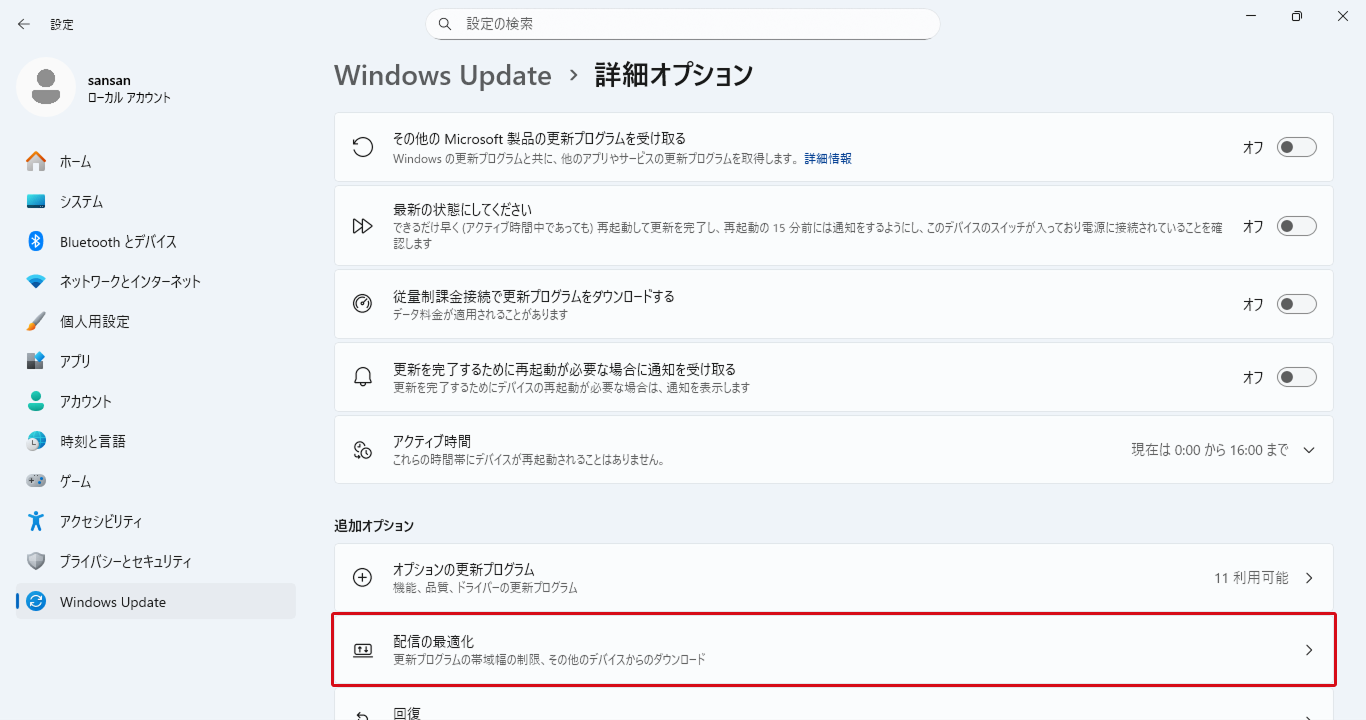
8. [他のデバイスからダウンロードを許可する]をオフに変更します。
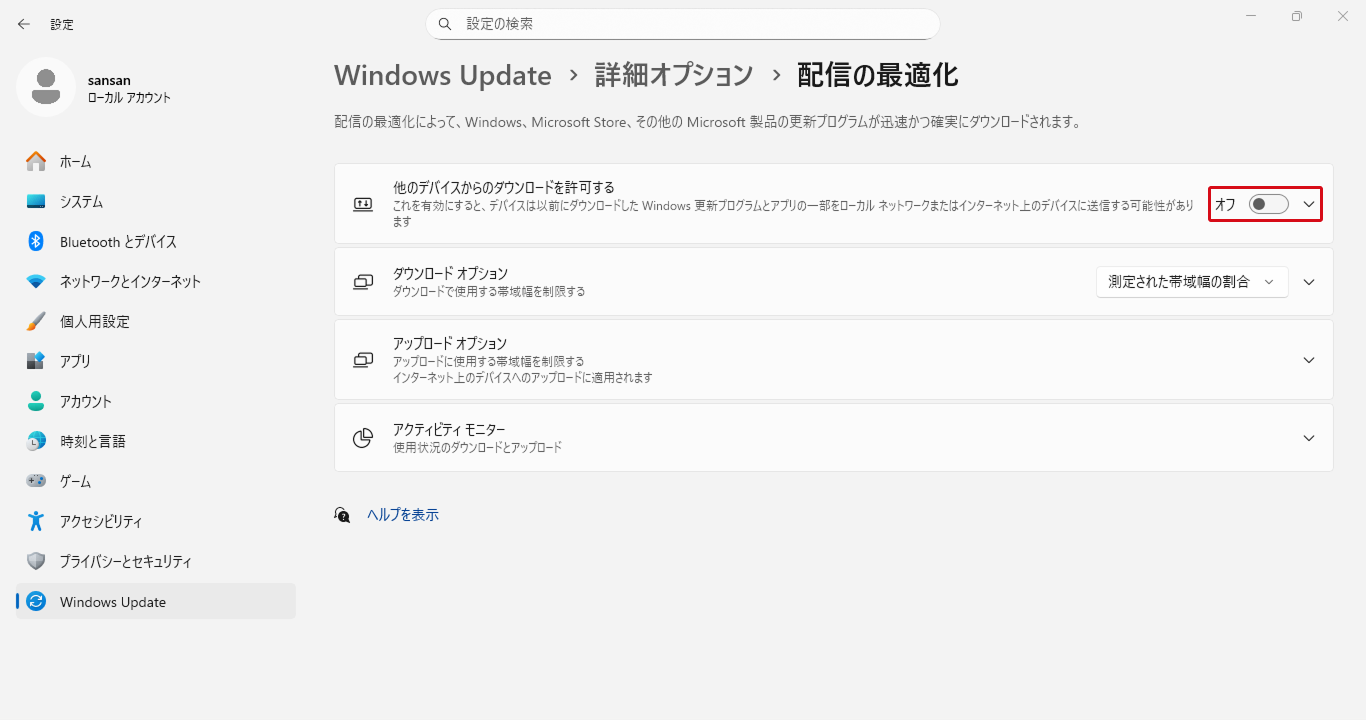
9.[タスクバーのWindowsアイコン]>[電源アイコン]>[再起動]をタップしてタブレットPCを再起動します。
上記で解消しない場合や[他のデバイスからダウンロードを許可する]が既にオフの場合、以下の手順につきましてもお試しください。
10. Windowsボタンをタップし検索窓で「サービス」を検索し、検索結果の[サービス]をタップします。
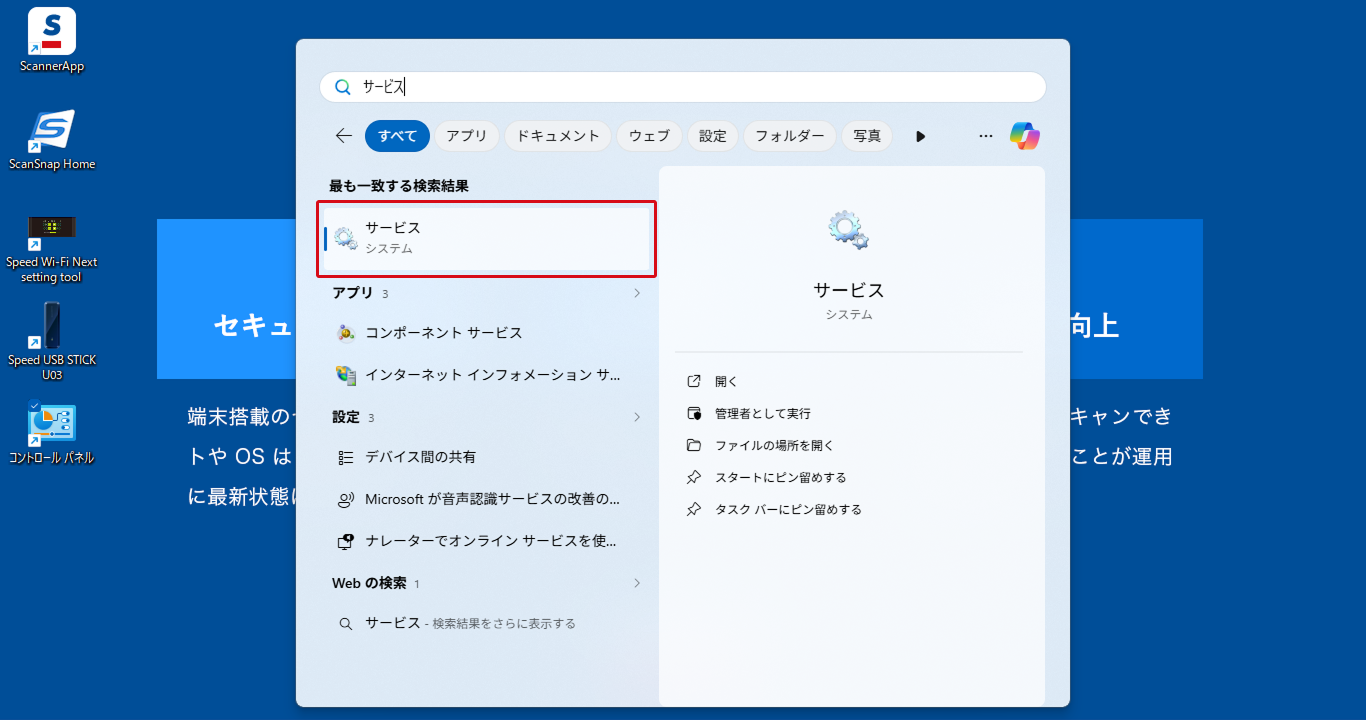
11. 「Windows Management Instrumentation」をタップして選択し、上部の[操作]>[再起動]をタップします。
画像のように「Windows Management Inst...」と省略して表示される場合があります。
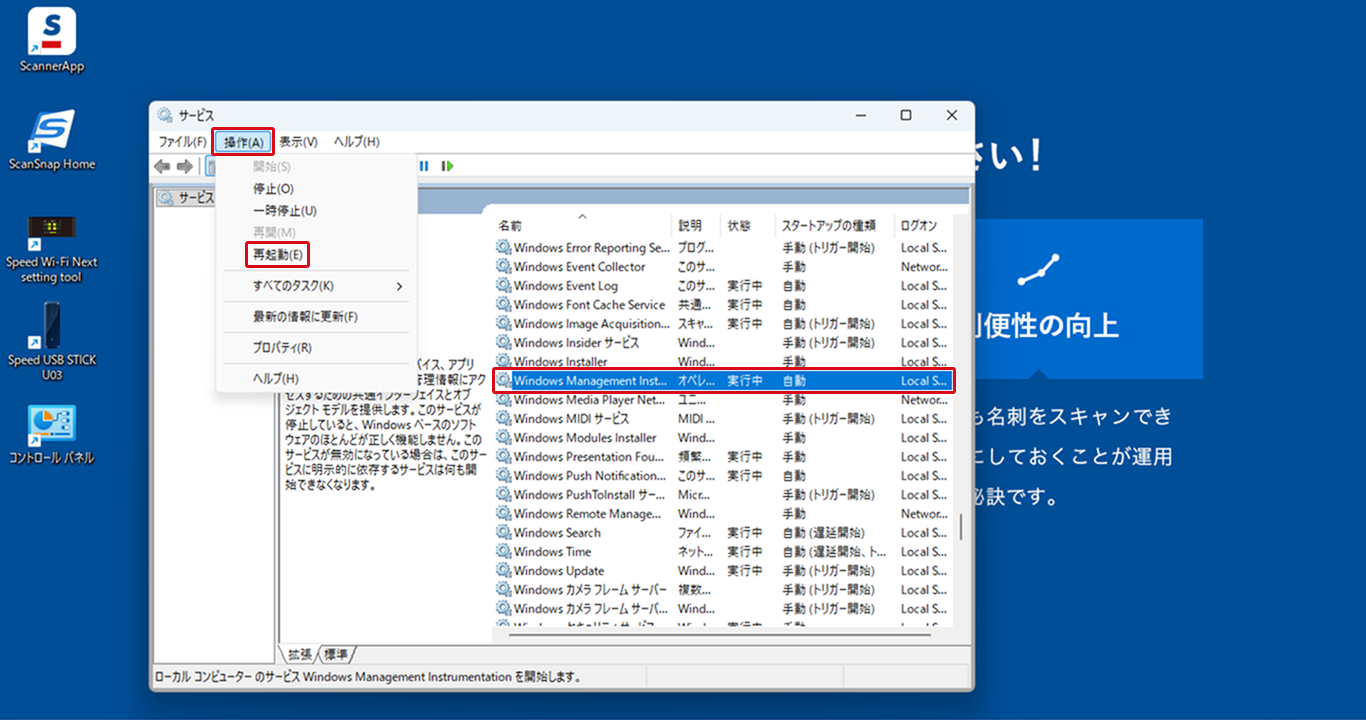
再起動後、「状態」が「実行中」となっていれば作業は終了です。
※ Microsoft、Windowsは、米国Microsoft Corporationの米国およびその他の国における登録商標または商標です。