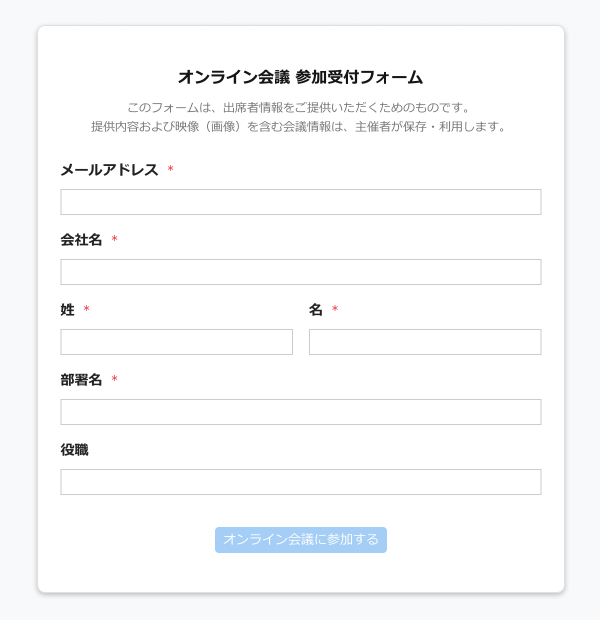
オンライン会議の開催時に、会議の主催者は外部参加者用URLを発行できます。外部参加者がそのURLから参加すると、入室前に氏名や会社名などの必要な情報の入力を求めることができます。
Sansanに名刺が登録されていない方は、入力された情報が名刺データとして登録されます。すでに名刺が登録されている外部出席者は、メールアドレスのみ入力し、名刺データは新たに登録されません。
この機能は、Zoom、Microsoft Teams、Google Meetのオンライン会議で利用できます。
契約プランによってはご利用いただけません。
ご利用を希望される場合は、担当営業もしくはサポートセンターへお問い合わせください。
※ この機能で登録された名刺は、デジタル名刺メールの送信対象となります。詳細はこちらをご覧ください。
※ 名刺の非公開設定またはアクセス権限設定により、外部参加者用URLを発行したユーザーが該当の名刺を閲覧できない場合は、Sansanに名刺が登録されていないと判定されます。
目次
利用条件
システム管理者による利用設定が完了している必要があります
外部参加者用URLの発行手順
1. Zoom、Microsoft Teams、Google Meetのいずれかでオンライン会議URLを作成します。
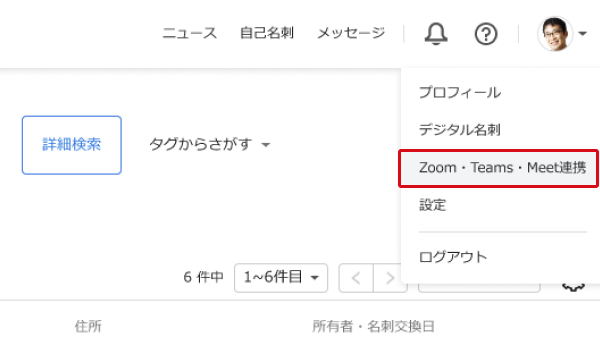
2. Sansanにアクセスし、画面右上の[ユーザーアイコン]>[Zoom・Teams・Meet連携]をクリックします。
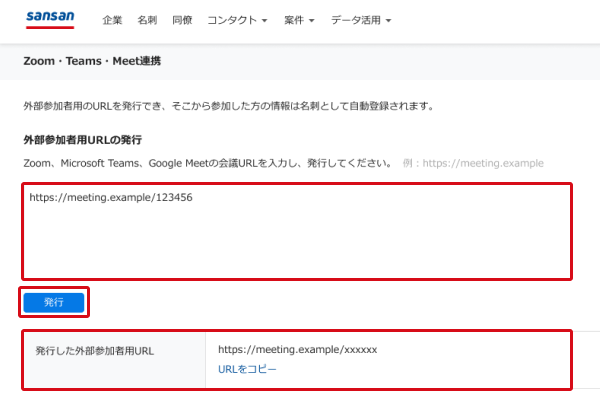
3. テキストボックスに手順1で作成したURLを貼り付け、[発行]ボタンをクリックします。外部参加者用URLが発行されますので、外部参加者へメールなどで共有してください。
外部参加者用URLにアクセスすると、入力フォームが表示され、必要な情報の入力を求められます。
※ Sansanに名刺が登録されていない方の情報が入力され、名刺の登録が完了すると、Sansanスキャナで取り込んだ名刺と同様にデータ化枠を消費します。ご契約内容によっては、データ化枠を超えた場合、追加費用が発生します。
現在のデータ化枠の確認方法についてはこちらをご覧ください。
※ 主催者および主催者側参加者は、手順1で作成したオンライン会議URLから参加してください。外部参加者用URLから必要事項を入力すると、名刺が登録され、データ化枠が消費されます。
外部参加者用URLの仕様
動作保証アプリ
外部参加者用URLは、以下のアプリで作成したオンライン会議URLから発行できます。
- Zoom
- Microsoft Teams
- Google Meet
※ その他のアプリは動作保証対象外です。
外部参加者用URLが無効になる条件
外部参加者用URLが次のいずれかに該当する場合、外部参加者用URLは無効となり、アクセスしてもページは表示されません。
- 発行後60日が経過している
- 管理者により、Zoom・Teams・Meet連携機能が無効化されている
入力フォームの流れ
外部参加者用URLにアクセスすると、入力フォームが表示され、メールアドレスを入力し、[次へ]をクリックします。
Sansanに名刺が登録されていない方
追加の入力が求められます。入力後、[オンライン会議に参加する]をクリックすると、会議に入室できます。
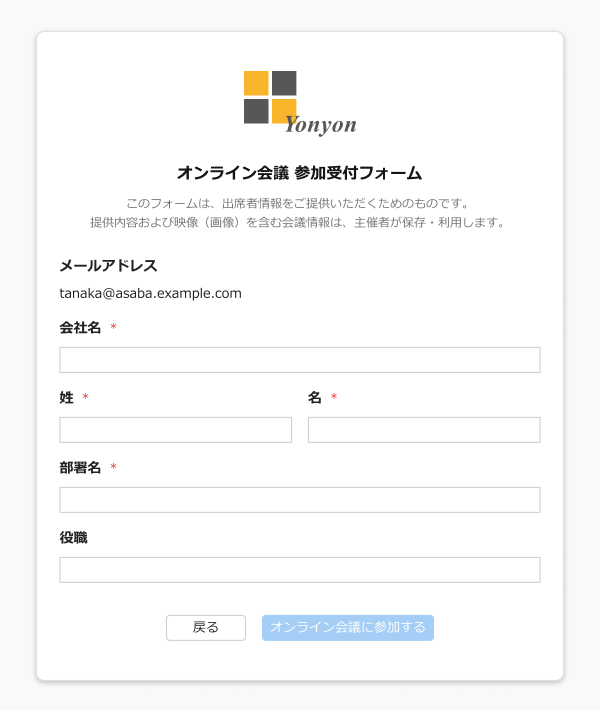
入力項目
<必須>
会社名、姓名、部署名
<任意>
役職
Sansanに名刺が登録されている方
追加の入力はありません。[オンライン会議に参加する]をクリックすると、会議に入室できます。
※ この場合は、Sansanの名刺データとして登録されません。
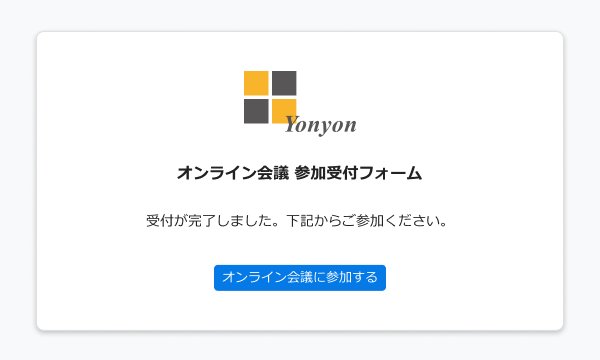
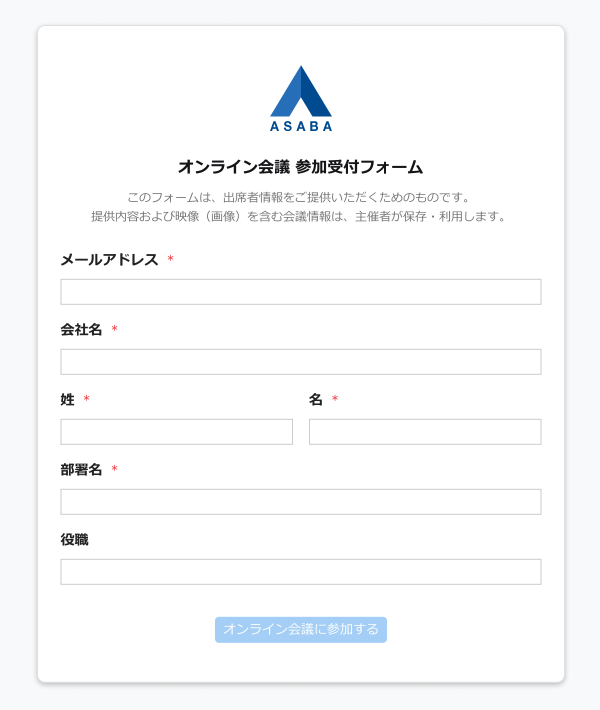
入力フォームの会社ロゴ
入力フォームには会社ロゴを表示できます。設定には、管理者権限が必要です。
会社ロゴ設定済みの場合
会社ロゴ未設定の場合