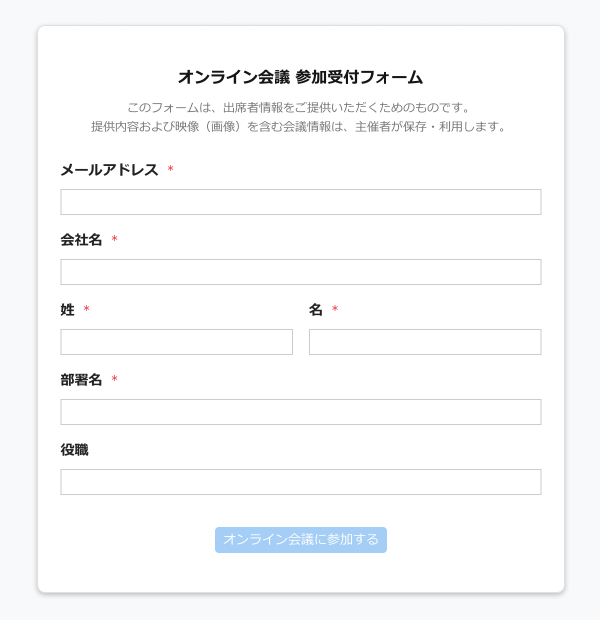
オンライン会議の開催時に、会議の主催者は外部参加者用URLを発行できます。外部参加者がそのURLから参加すると、入室前に氏名や会社名などの必要な情報の入力を求めることができます。入力された情報は、Sansanの名刺データとして登録されます。
この機能は、Zoom、Microsoft Teams、Google Meetのオンライン会議で利用できます。
ベータ版機能のため、予告なく変更・提供停止する可能性があります。
※ この機能で登録された名刺は、デジタル名刺メールの送信対象となります。詳細はこちらをご覧ください。
目次
利用条件
システム管理者による利用設定が完了している必要があります
外部参加者用URLの発行手順
1. Zoom、Microsoft Teams、Google Meetのいずれかでオンライン会議URLを作成します。
2. Sansanにアクセスし、画面右上の[ユーザーアイコン]>[Zoom・Teams・Meet連携]をクリックします。
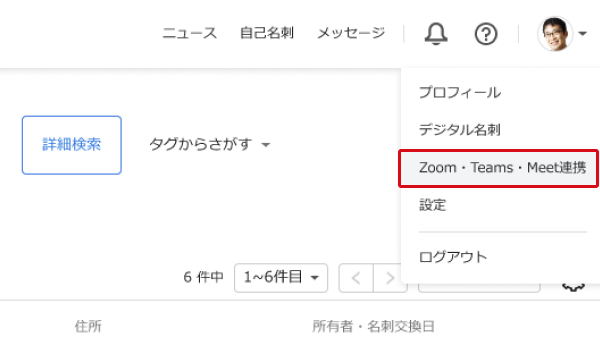
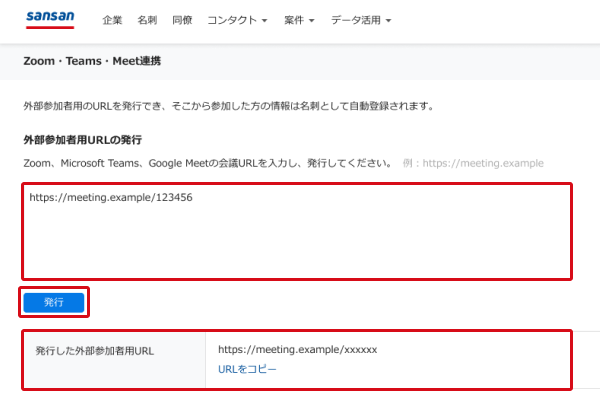
3. テキストボックスに手順1で作成したURLを貼り付け、[発行]ボタンをクリックします。外部参加者用URLが発行されますので、外部参加者へメールなどで共有してください。
外部参加者用URLにアクセスすると、入力フォームが表示され、必要な情報の入力を求められます。
※ 必要な情報が入力され、名刺の登録が完了すると、Sansanスキャナで取り込んだ名刺と同様にデータ化枠を消費します。ご契約内容によっては、データ化枠を超えた場合、追加費用が発生します。
現在のデータ化枠の確認方法についてはこちらをご覧ください。
※ 主催者および主催者側参加者は、手順1で作成したオンライン会議URLから参加してください。外部参加者用URLから必要事項を入力すると、名刺が登録され、データ化枠が消費されます。
外部参加者用URLの仕様
動作保証アプリ
外部参加者用URLは、以下のアプリで作成したオンライン会議URLから発行できます。
- Zoom
- Microsoft Teams
- Google Meet
※ その他のアプリは動作保証対象外です。
外部参加者用URLが無効になる条件
外部参加者用URLが次のいずれかに該当する場合、外部参加者用URLは無効となり、アクセスしてもページは表示されません。
- 発行後60日が経過している
- 管理者により、Zoom・Teams・Meet連携機能が無効化されている
入力フォームの内容
外部参加者用URLにアクセスすると、入力フォームが表示されます。必須項目を入力し、[オンライン会議に参加する]をクリックすると、会議に入室できます。
入力項目
<必須項目>
- メールアドレス
- 会社名
- 姓名
- 部署名
<任意項目>
- 役職
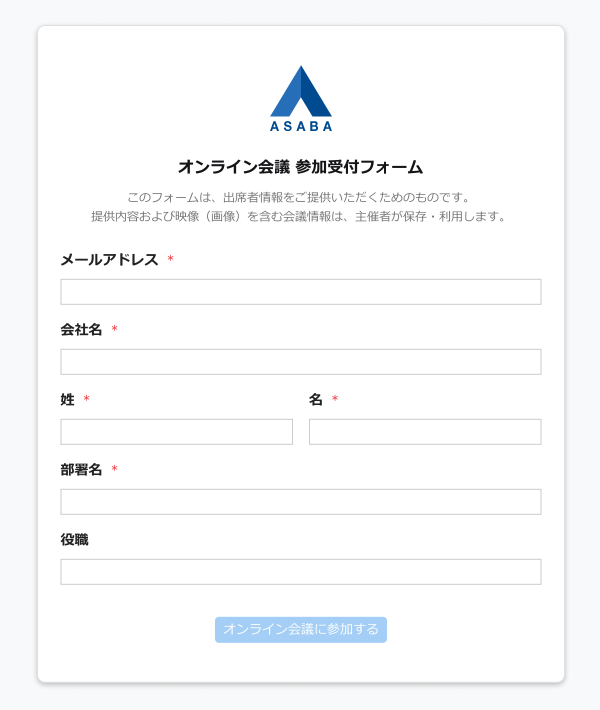
表示イメージ
会社ロゴ設定済みの場合
会社ロゴ未設定の場合