ここでは、はじめてSansanを使う方に向けて、Sansanの効果を実感するための3つのステップをご紹介します。
仕様説明
以下ステップ、特徴をご紹介します。
- 名刺をスマートフォンアプリ、またはスキャナで登録する
- 同僚と名刺を共有する
- リスト管理やメール一括配信を活用する
- 人物詳細画面の特徴
- ニュースについて
Sansan の効果を実感する3つのステップ
ステップ1
まずはお手元の名刺をスマートフォンアプリ、またはスキャナで登録しましょう。
50枚〜100枚程度の名刺を登録すれば、まずは普段連絡を取る方々の名刺の管理がとても便利になります。
スキャナで名刺を登録する方法
スマートフォンで名刺を登録する方法
・アプリで名刺をスキャンする(カメラで撮影)[スマートフォンアプリ]
ステップ2
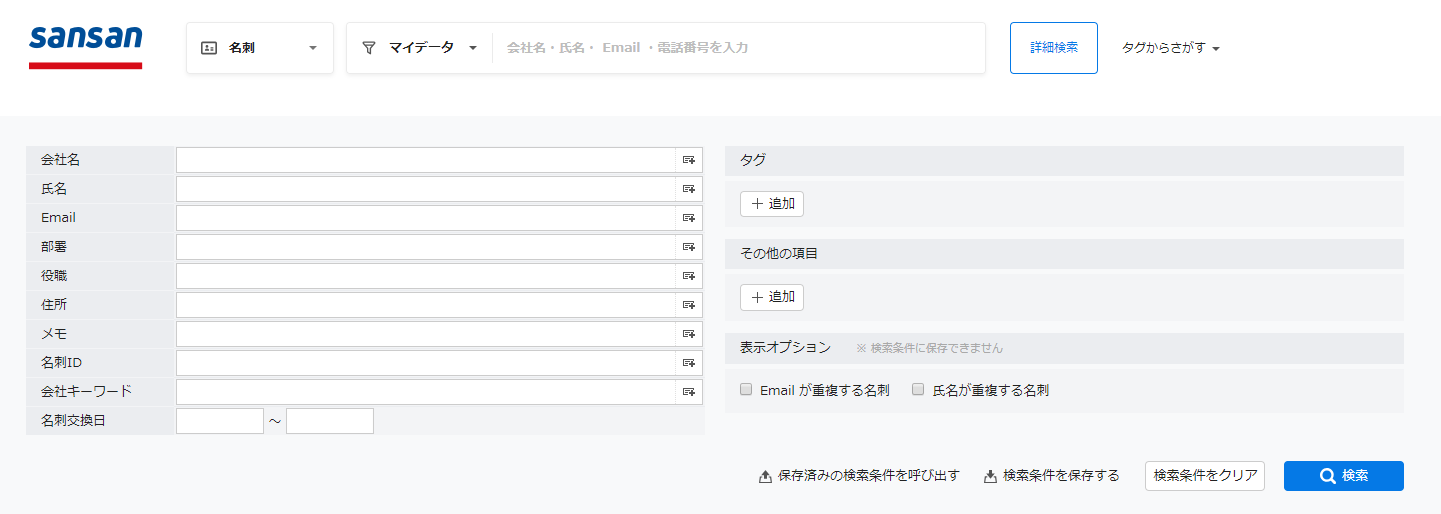
同僚と名刺を共有しましょう。
名刺が溜まったら、全ての同僚の名刺を対象に、検索をしてみましょう。会社や役職ごとに検索できるため、必要なときに、同僚の名刺の中から思いもよらない人脈が見つかるかもしれません。
ステップ3
リスト管理や一括メール配信をしてみましょう。
名刺に対し、タグと呼ばれる属性情報を付与することで、グルーピングができます。
各グループごとに名刺をダウンロードしたり、一括メール配信ができるため、ターゲットをしぼった顧客アプローチが可能になります。
タグ
リスト管理
一括メール配信
Sansanの2つの特徴
単なる名刺管理・共有にとどまらない、Sansanならではの2つの特徴をご紹介します。
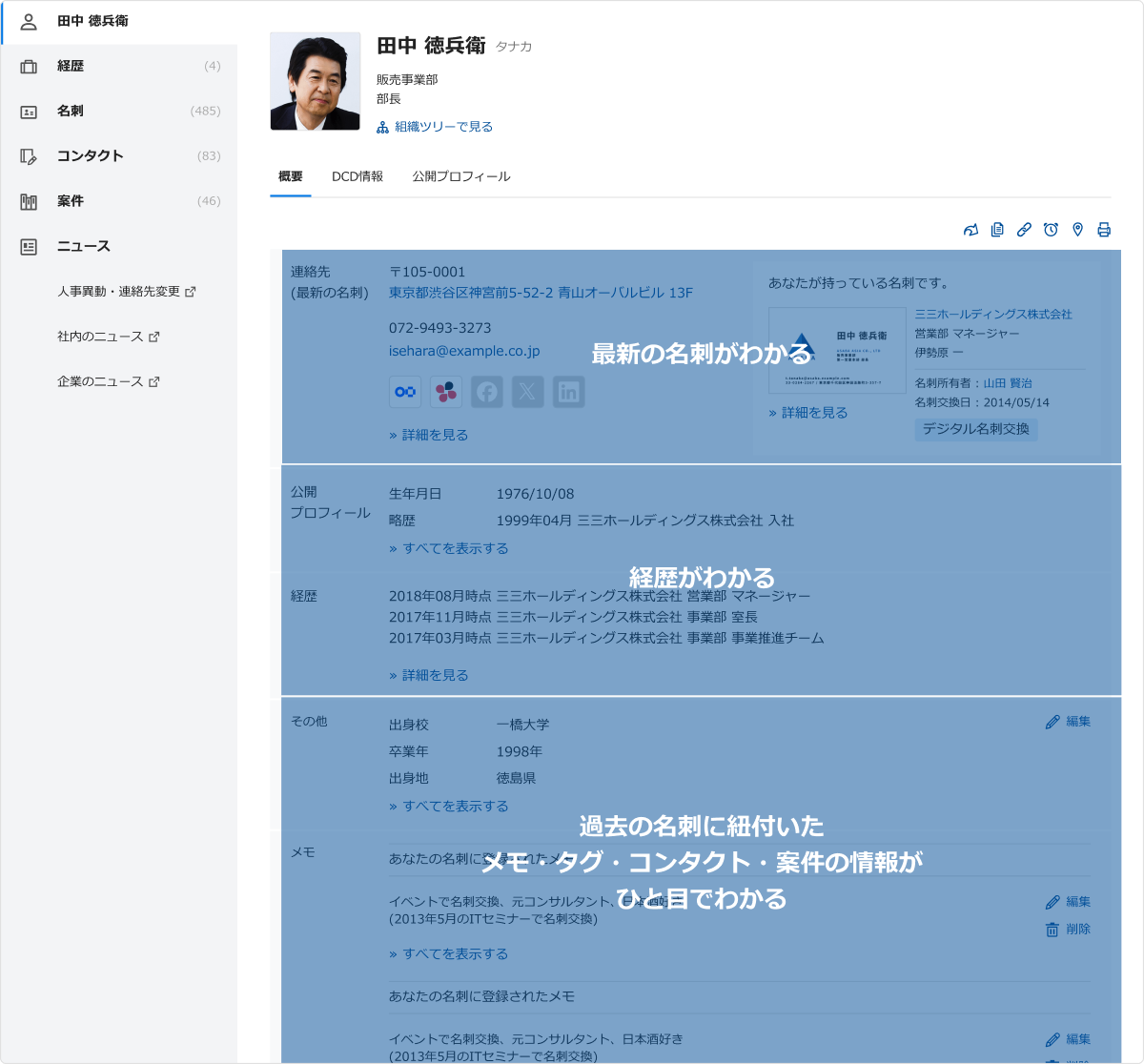
①人物詳細画面
Sansanで、ある人物の名刺を閲覧しようとすると、社内で登録された全名刺のうちから、該当の人物の最新の肩書きや連絡先を表示してくれます。自分ではキャッチできなかった昇格情報や電話番号も、人物管理画面から活用できます。
②ニュース
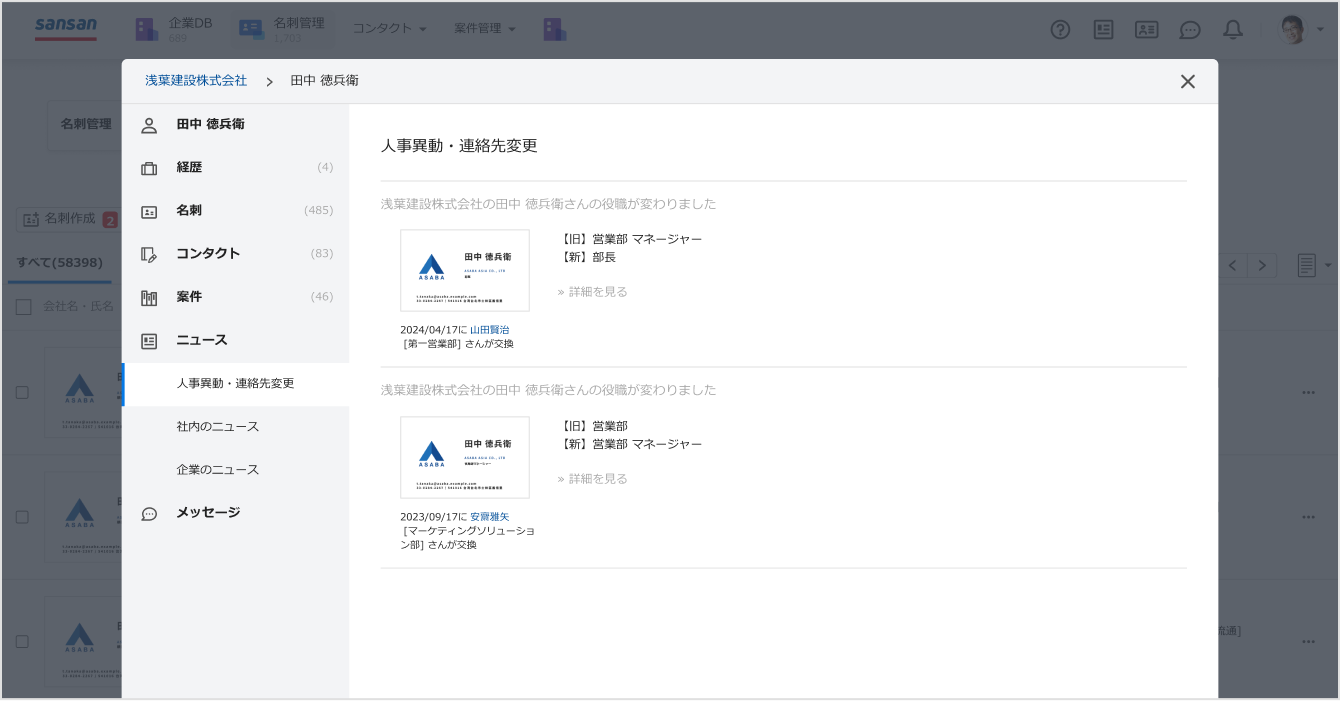
名刺さえ登録しておけば、Sansanが昇格情報をお知らせします。
顧客の昇格時は、アプローチの絶好のタイミングです。 同僚が新しい肩書きの顧客の名刺を登録したり、人事情報が発表されると、役職が変わったことをSansanがお知らせしてくれます。
関連ページ
Sansanスキャナのセットアップについてはこちら
名刺の詳細検索方法についてはこちら
名刺にタグを付ける方法についてはこちら
名刺のダウンロード方法についてはこちら
メール一括配信の手順についてはこちら
人物詳細画面についてはこちら
ニュースについてはこちら
※ App Storeは、米国その他の国や地域で登録されたApple Inc.の商標です。
※ Google Play は Google LLC の商標です。