CSVファイルのインポートにより、対象企業の企業カスタム項目を一括で更新することができます。この記事ではその手順について解説します。
利用条件
本機能の利用には、システム管理者が事前に企業カスタム項目を作成している必要があります。
企業カスタム項目の作成方法は「企業カスタム項目を新規作成する」をご覧ください。
手順
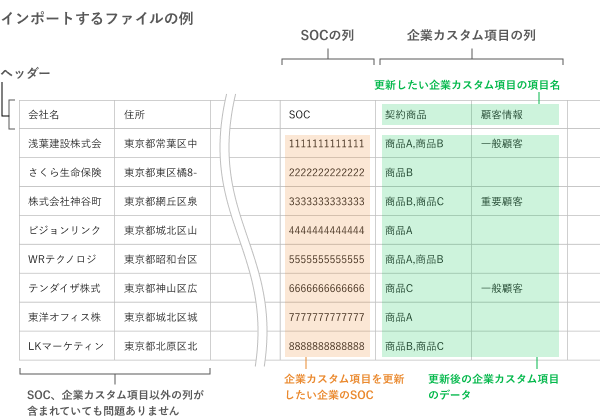
企業カスタム項目を一括で更新するには、下記条件を満たすファイルを作成しインポートします。
| ファイル形式 | CSV |
|---|---|
| 文字コード | UTF-8 |
| 内容 |
※ SOC(Sansan Organization Code)とはSansanが企業や組織に対して付与するユニークな識別子です。 |
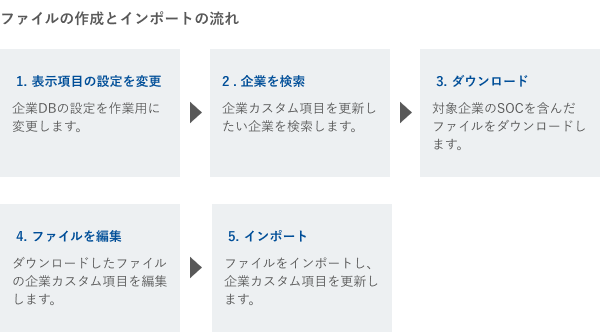
上記1〜5の詳細を解説します。
1.表示項目の設定を変更
作業に必要な環境を整えるために、企業DBの設定を変更します。
ヘッダーの[企業]をクリックし、企業DBを表示してください。

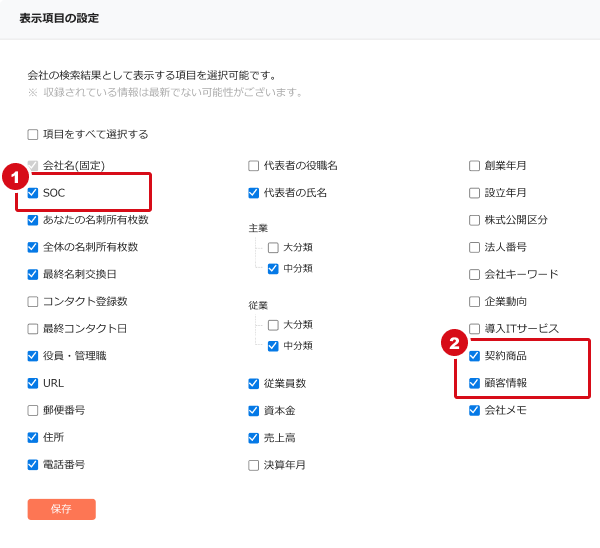
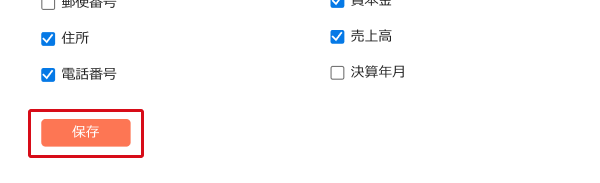
企業DBのリストに「SOC」と「更新したい企業カスタム項目」が表示されていない場合は表示します。
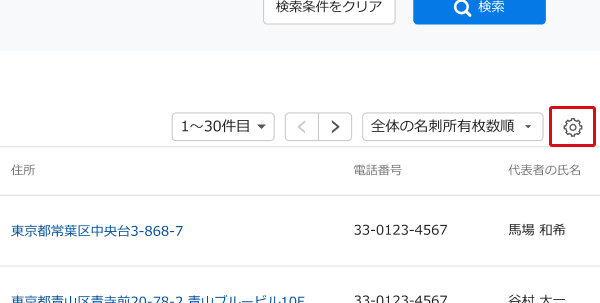
設定アイコンをクリックしてください。
SOC(❶)と、更新したい企業カスタム項目(❷)にチェックを付けてください(❷は複数選択可能)。
[保存]ボタンをクリックして設定を反映させてください。
2.企業を検索
つづいて企業カスタム項目を更新したい企業を検索します。
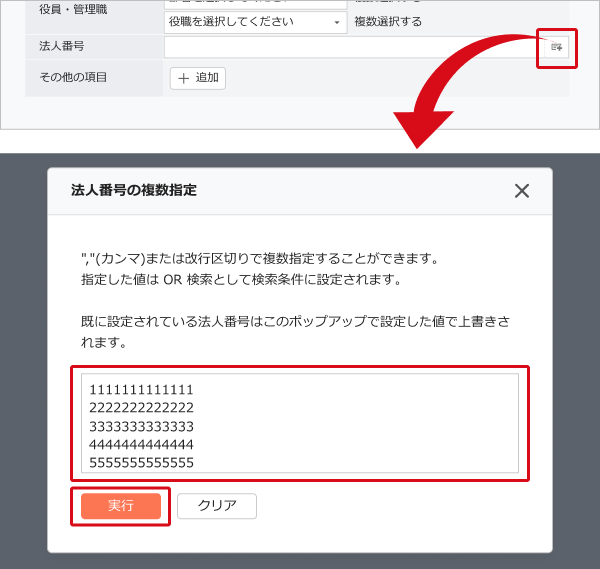
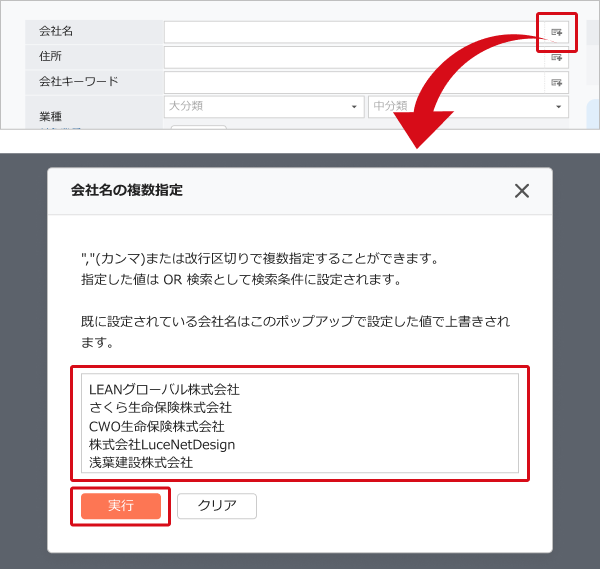
検索条件の[法人番号]または[会社名]に対象企業の法人番号、企業名を入力し[実行]ボタンをクリックしてください。
※ 企業名よりも法人番号の方が効率よく作業を行えるため、法人番号を優先してご使用ください。
※ 企業名を使用する場合は、法人格(「株式会社」など)を含めた正確な社名を入力してください。
法人番号を使用する場合
企業名を使用する場合
[検索]ボタンをクリックすると検索が実行されます。

3.ダウンロード
つづいて、検索した企業のデータをダウンロードします。
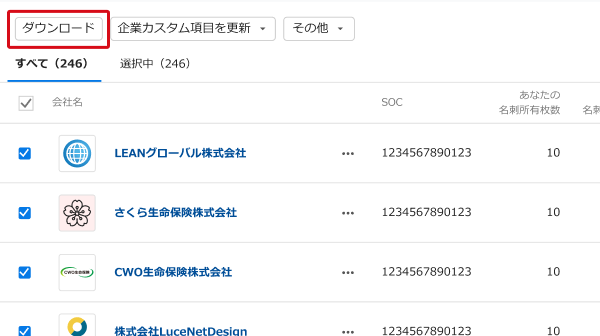
「2 . 企業を検索」の検索結果で、チェックボックスをオンにして全ての企業を選択してください。
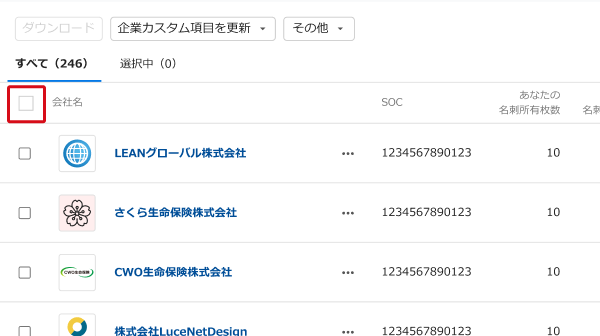
[ダウンロード]ボタンをクリックし、ファイルをダウンロードしてください。
4.ファイルを編集
つづいて、ダウンロードしたファイルをインポート用に編集します。
ファイルを開き、企業カスタム項目のデータを書き換えてください。書き換えた内容で、対象企業の企業カスタム項目が上書きされます。
※ データを空欄にすると削除されるのでご注意ください。
一つの企業に対し複数のデータを設定したい場合は、半角カンマ(,)で区切って記入してください。
例:「商品A」「商品B」の2つを設定したい場合→商品A,商品B
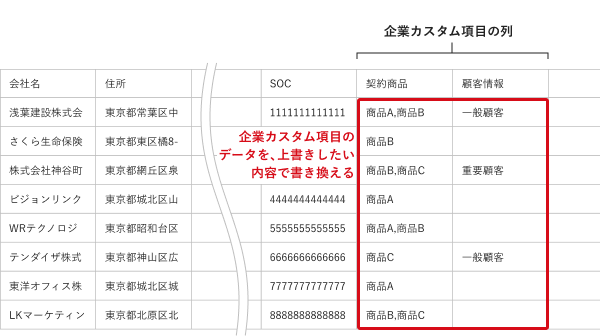
※ 「2 . 企業を検索」で(法人番号ではなく)企業名で検索した場合、同じ企業名の企業が複数ファイルに含まれることがあります。住所などをご確認の上、不要な企業は行ごと削除してください。
5.インポート
最後に、ファイルをインポートし企業カスタム項目を更新します。
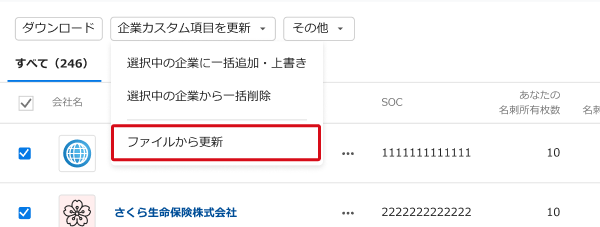
Sansanの企業DBに戻り、[企業カスタム項目を更新]内の[ファイルから更新]をクリックします。
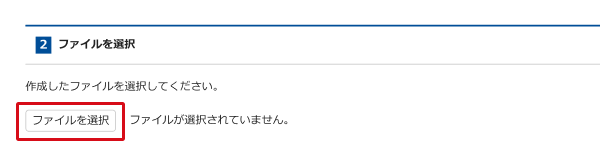
[ファイルを選択]ボタンをクリックし、先ほど編集したファイルを選択してください。
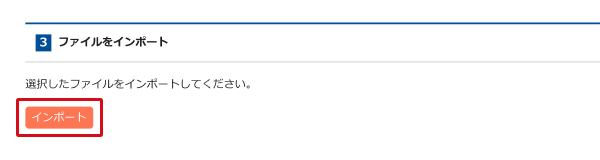
[インポート]ボタンをクリックしてください。
表示された[実施状況一覧]タブで実施状況を確認できます。
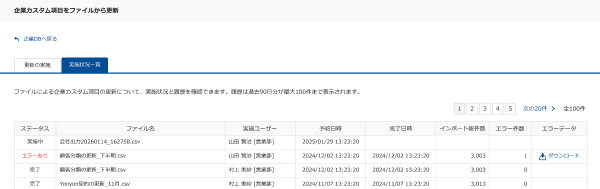
ステータスの説明は下記をご覧ください。
| ステータス | 説明 |
|---|---|
| 実施中 | インポート処理が開始されるまでの状態。またはインポート処理が行われている状態。 |
| 完了 | インポート処理が完了し、対象企業の企業カスタム項目が全て更新された状態。 |
| エラーあり | インポート処理は完了したが、エラーにより企業カスタム項目を更新できない企業がある状態。 |
[インポート]ボタンクリック直後のステータスは[実施中]です。
インポート処理が完了すると、インポート結果を記載したメールがユーザー宛に送信されます。
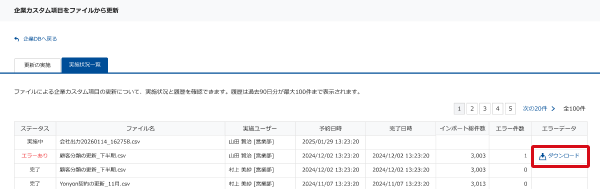
エラーがある場合は、[実施状況一覧]タブの[エラーデータ]からファイルをダウンロードし、エラー内容を確認してください。
トラブルシューティング
Q:「一致するSOCが見つかりません。」というエラーになり、インポートを完了できない。
A:CSVファイルを編集する過程で、SOCが指数表記に変換された可能性があります。指数表記ではなく通常表記でのインポートが必要です。
Microsoft ExcelやGoogle スプレッドシート™を利用すると、指数表記に変換されることなく編集が可能です。以下の手順を参照の上、再度インポートをお試しください。
※ 本トラブルシューティングでは、Microsoft ExcelのバージョンとしてMicrosoft 365版を対象としています。利用中のアプリケーションによっては、画面が一部異なる場合があります。
Microsoft Excelを利用する場合
1. 先述した「手順」の章を参照の上、改めてCSVファイルをダウンロードしてください。
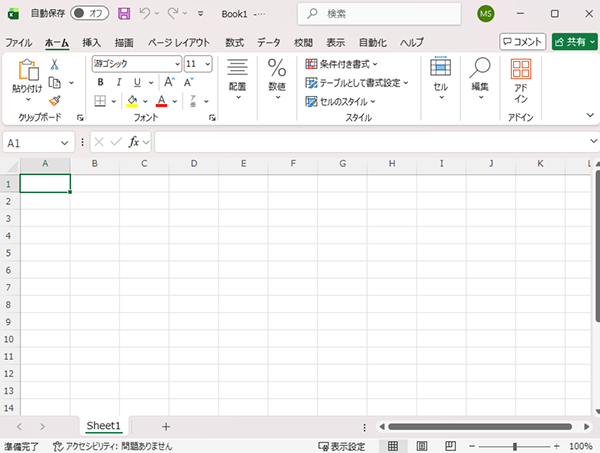
2. Microsoft Excelで新しく空のブックを作成し、画面左上の[ファイル]タブをクリックします。
3. 画面左下の[オプション]をクリックしてください。
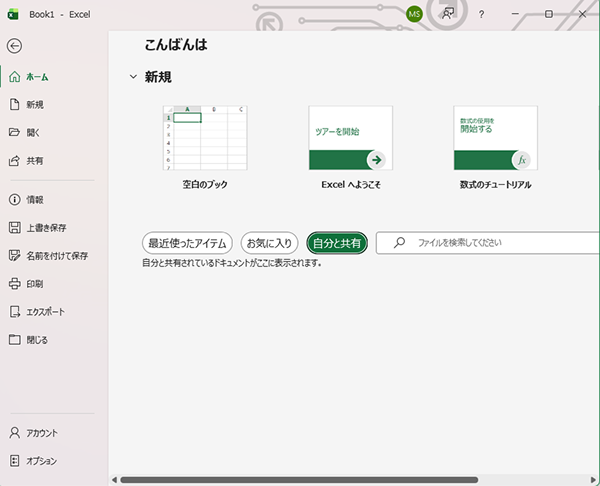
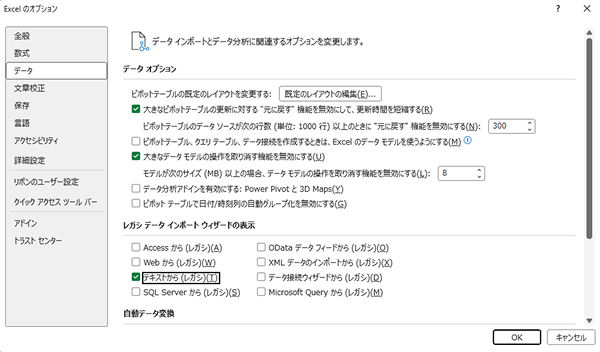
4. [データ]をクリックし、[レガシーデータインポートウィザードの表示]の中の[テキストから(レガシ)]をチェックして[OK]をクリックします。
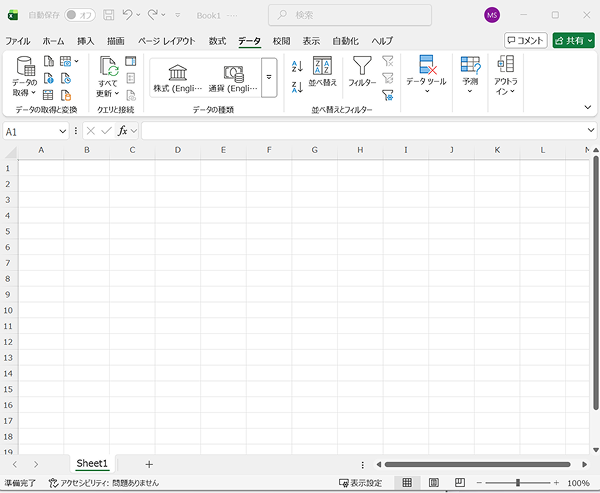
5. [データ]タブをクリックし、画面左上の[データの取得]をクリックします。
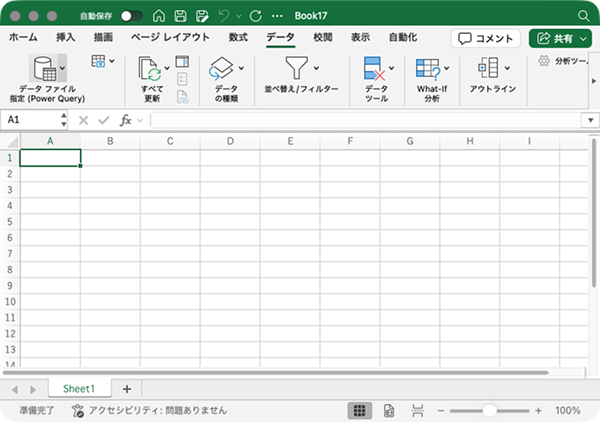
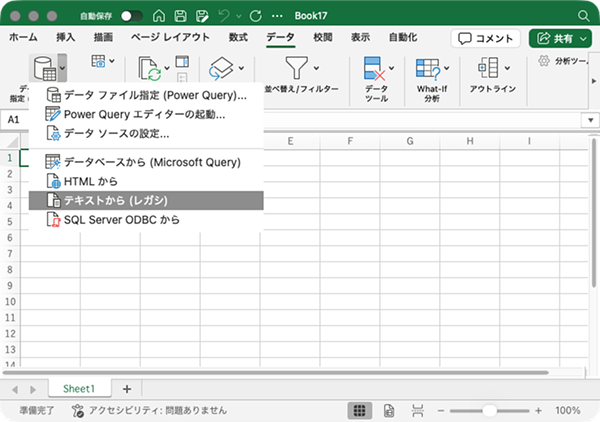
Mac版は[データ]タブをクリックし、画面左上にある[データ ファイル指定 (Power Query)]横の矢印をクリックしてください。
6. [従来のウィザード]から[テキストから(レガシ)]をクリックしてください。
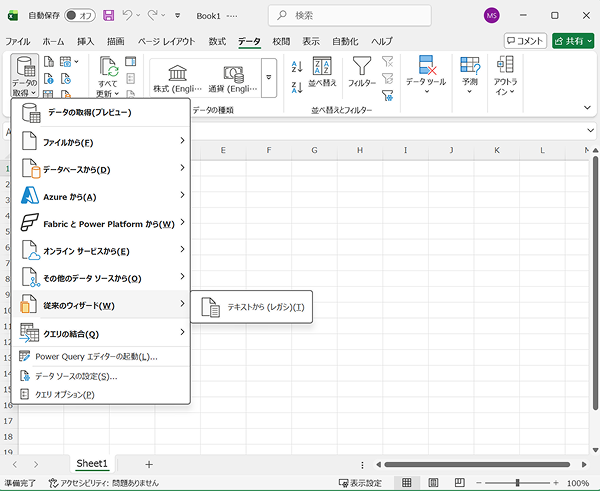
Mac版は[テキストから (レガシ)]をクリックしてください。
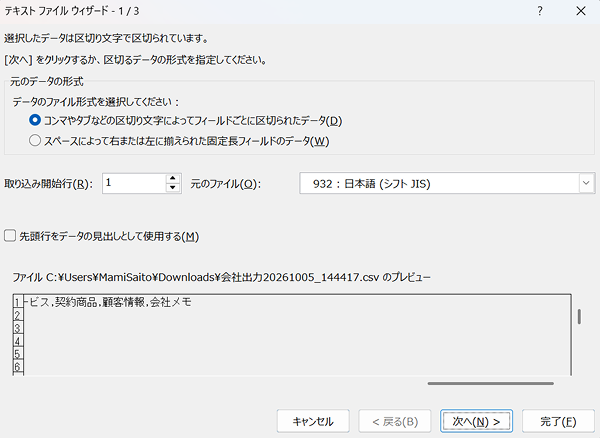
7. ファイル選択画面が表示されるので、企業DBからダウンロードしたCSVファイルを選択してください。
8. [元のデータの形式]で[コンマやタブなどの区切り文字によってフィールドごとに区切られたデータ]を選択し[次へ]をクリックします。
9. [区切り文字]で[コンマ]をチェックして[次へ]をクリックしてください。
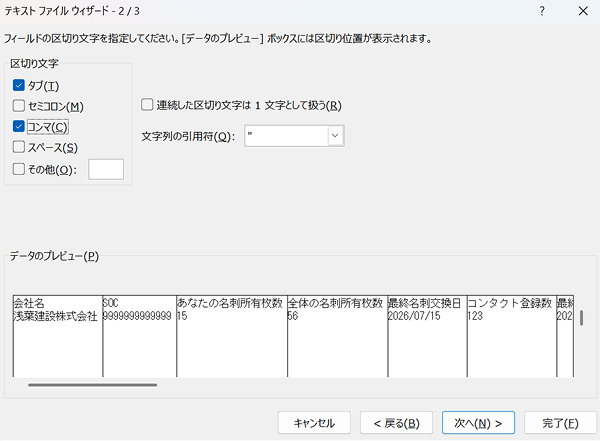
10. [データのプレビュー]で全ての列を選択します。左端の列が選択された状態で、Shiftキーを押しながら右端の列をクリックすると、全ての列を選択できます。
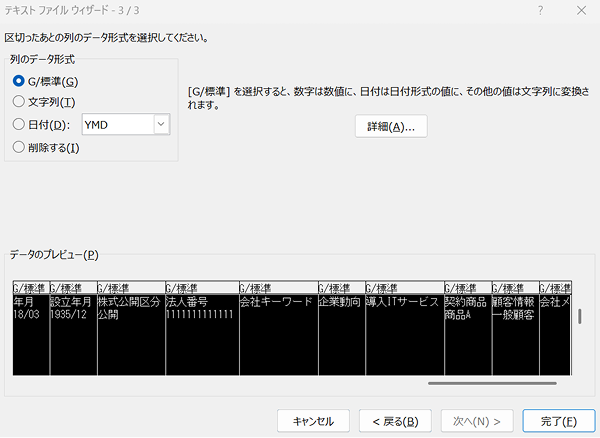
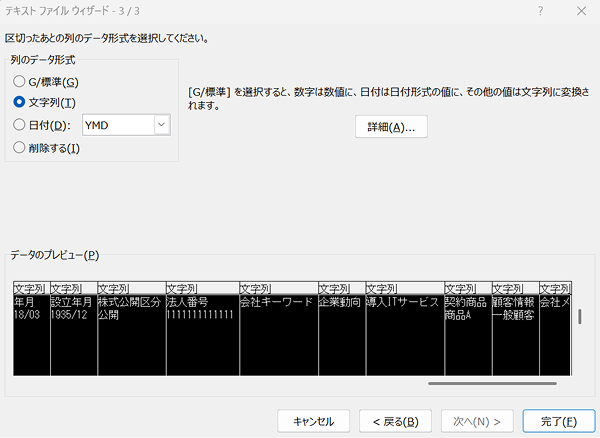
11. 全ての列が選択された状態で、[列のデータ形式]にある[文字列]を選択し[完了]をクリックします。
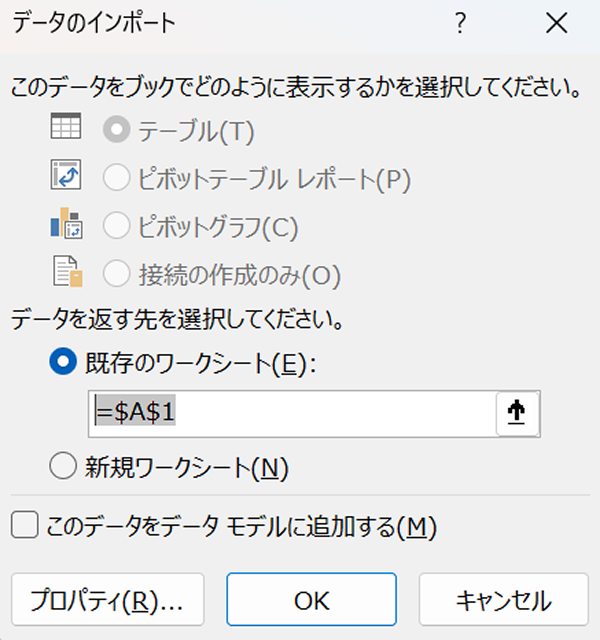
12. ダイアログが表示されるので、そのまま[OK]をクリックしてください。
13. 先述した「4. ファイルを編集」を参考に企業カスタム項目のデータを編集後、CSV UTF-8形式で保存してください。
14. 先述した「5. インポート」を参考に、保存したCSVファイルを再度Sansanでインポートしてください。
Google スプレッドシートを利用する場合
1. 先述した「手順」の章を参照の上、改めてCSVファイルをダウンロードしてください。
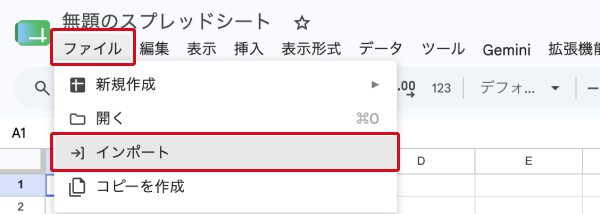
2. Google スプレッドシートで新しく空のスプレッドシートを作成し[ファイル]から[インポート]をクリックします。
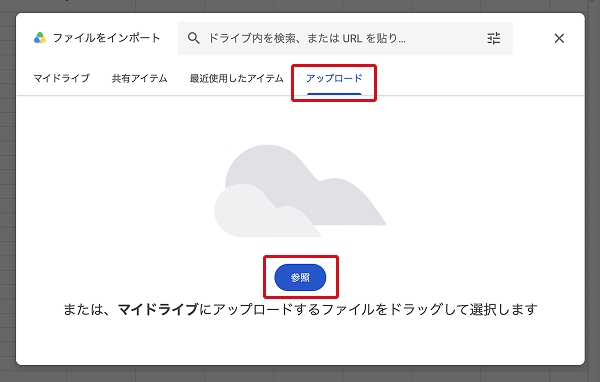
3. [アップロード]タブをクリックし[参照]ボタンから対象のCSVファイルを選択してください。
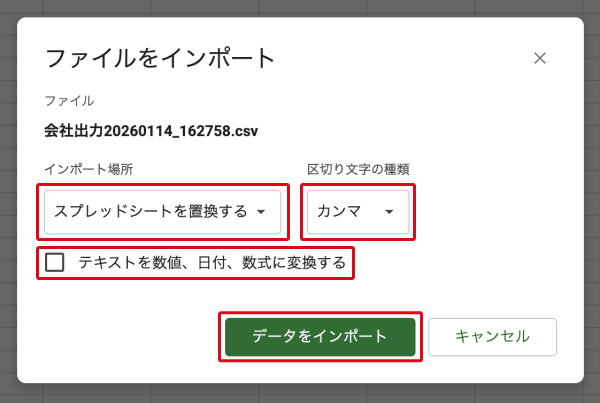
4. 下記の通りに指定し[データをインポート]をクリックすると、データが読み込まれます。
- [インポート場所]:スプレッドシートを置換する
- [区切り文字の種類]:カンマ
- [テキストを数値、日付、数式に変換する]:チェックを外す
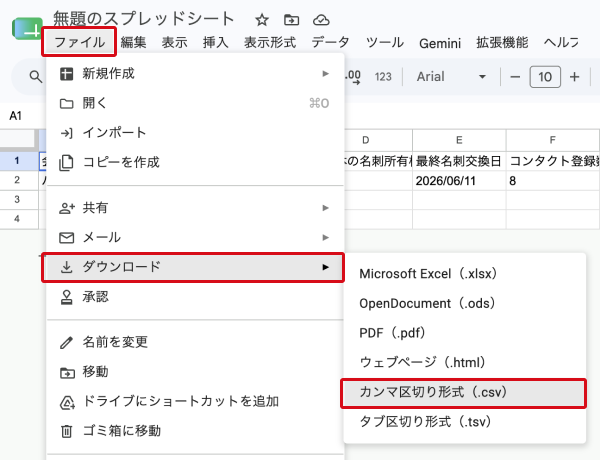
5. 企業カスタム項目のデータを編集してください。編集が完了したら[ファイル]>[ダウンロード]>[カンマ区切り形式(.csv)]と進み、ファイルをダウンロードします。
6. 先述した「5. インポート」を参考に、ダウンロードしたCSVファイルを再度Sansanでインポートしてください。
関連記事
※ Microsoft Excelは、米国Microsoft Corporationの米国およびその他の国における登録商標または商標です。
※ Google スプレッドシート は Google LLC の商標です。