契約プランによってはご利用いただけません。 ご利用を希望される場合は、担当営業もしくはサポートセンターへお問い合わせください。
概要
Microsoft 365のOutlookとSansanを連携することで、Sansanの名刺情報をOutlookの連絡先として利用することができます。連携後に名刺情報に更新があった場合はOutlookにも自動で同期されます。
利用条件
- 本機能を利用開始するためには、Exchange Onlineを含むMicrosoft 365のプランを契約し、Exchange Onlineで連絡先を管理している必要があります。
- Sansanの管理者による外部連携設定および各ユーザーによる個人設定が必要です。
- Sansanの管理者による外部連携設定を行う際にMicrosoft 365のグローバル管理者または特権ロール管理者でのアクセス許可が必要です。
連携手順
1. 外部サービス連携画面を開く
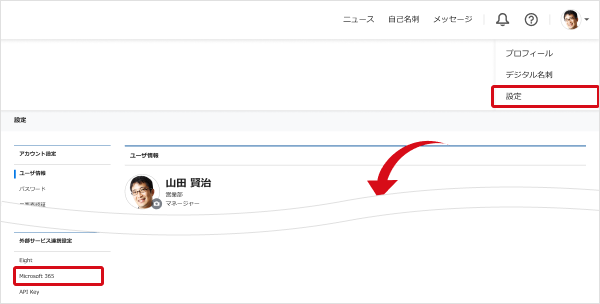
右上のユーザーアイコン >[設定]の左側のメニューから[外部サービス連携設定]カテゴリ内の[Microsoft 365]をクリックし、連携画面を開きます。
2. Microsoft 365に接続する
[連携]ボタンをクリックするとMicrosoft 365の認証画面が開きます。Outlookの連絡先に情報を連携したいMicrosoftアカウントでサインインを行ってください。
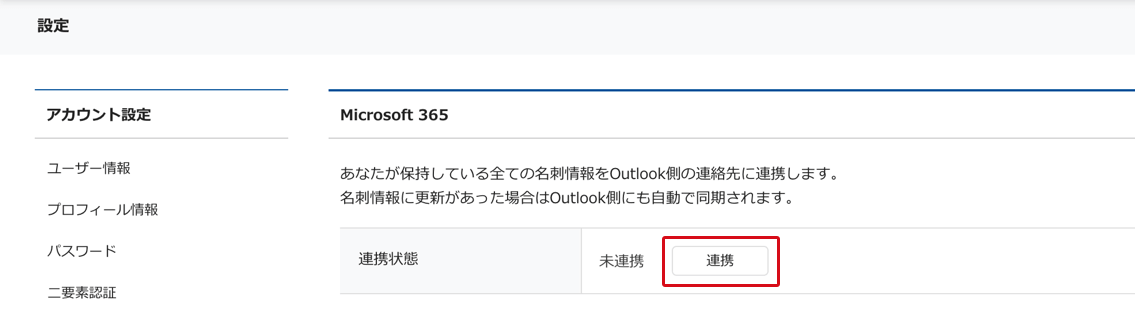
認証が完了すると連携が開始され、30分ごとにOutlookの連絡先に同期されます。
なお、マイデータの名刺がすべて連携されます。
連携される名刺情報についてはこちらをご覧ください。
解除手順
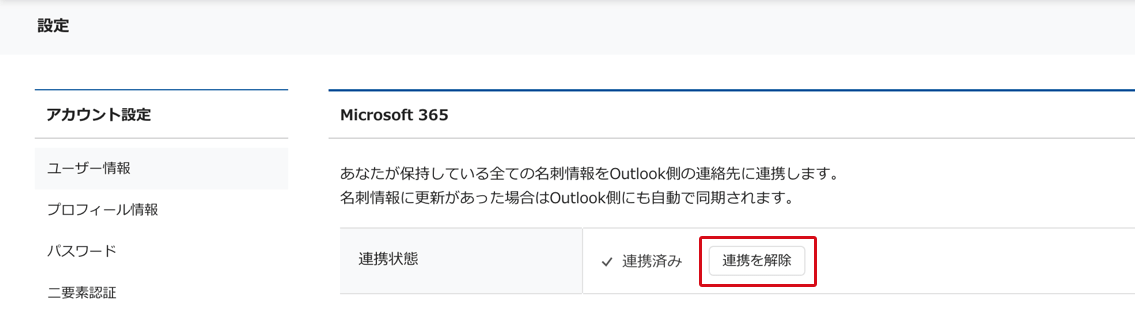
画面右上のユーザーアイコン >[設定]の左側のメニューから[外部サービス連携設定]カテゴリ内の[Microsoft 365]をクリックし、画面を開きます。
画面上の「連携を解除」ボタンをクリックすると、連携が解除されます。
よくある質問
Q. Outlookの連絡先を変更した場合、Sansanの名刺情報に反映されますか?
A.反映されません。
SansanからOutlookの連絡先への一方向の同期となるため、Outlookの連絡先が変更されてもSansanの情報は変更されません。
Q. Outlookに既に存在している連絡先の情報と同じ情報の名刺をスキャンした場合、どのような動作になりますか?
A.ユーザーが本機能を連携する際に、Outlookの連絡先に「Sansan」というフォルダを作成し、そのフォルダ内に連絡先(名刺情報)を保存します。それ以外のフォルダに存在している連絡先への操作は行わないため、連携する前に登録されていた連絡先の情報は更新されません。
Q.「Outlookの連絡先に「Sansan」とのフォルダーが既に存在しているため、連携が完了できません。フォルダー名を変更するか、削除してください。」というメッセージが出て連携できません。
A.以前Outlook連携した際に作成された「Sansan」フォルダが残っていると表示されるエラーメッセージです。Outlookの連絡先にある「Sansan」フォルダを確認し、削除またはフォルダ名を変更してください。
Q. Sansanから登録された連絡先なのかをOutlookで見分ける方法はありますか?
A.あります。
連携時に作成したフォルダの中に存在する連絡先は、全てSansanから連携されたものになります。
また、連絡先の「メモ」欄にSansanの名刺詳細画面へのリンクが記載されているため、メモ欄で判断することも可能です。
Q. Sansan上で名刺情報を更新すると、すでに連携済みのOutlookの連絡先はどうなりますか?
Sansanの名刺情報が変更がされた場合はOutlookの連絡先も更新されます。名刺情報が変更されるのは以下のような場合です。
・メモとタグ以外の項目を手動で編集
・マイデータ内での名刺の名寄せ
・人事異動、連絡先変更ニュースによる名刺情報の更新
Q. Outlook上で連絡先情報を変更していても、Sansan上で更新されたら連絡先は上書きされますか?
A.連携対象になっている項目は、Outlookで編集していても上書き更新されます。
Q.OutlookはWebブラウザ版とデスクトップアプリの両方で使用しているのに一方にしかSansan の名刺情報が連携されていません
A.以下2点を確認してください。
・Webブラウザ版でログインしているOutlookのアカウントとデスクトップアプリでログインしているOutlookのアカウントが一致しているか
・「連絡先」で展開されていないフォルダーに[Sansan]フォルダーが含まれていないか
Q. 管理者の承認が必要というメッセージが出て連携ができません。(管理者による連携設定の場合)
A. 「連携手順」の手順2で、連携したい項目の[連携]ボタンをクリックした際に以下の画面が表示される場合は、Microsoft 365にサインインしたアカウントがグローバル管理者(特権ロール管理者)ではありません。
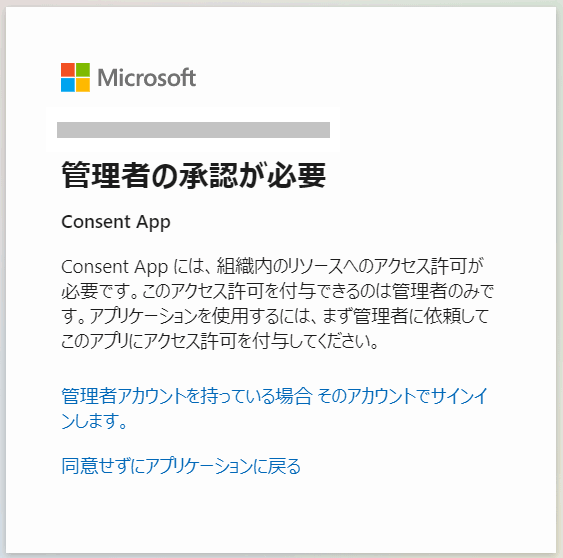
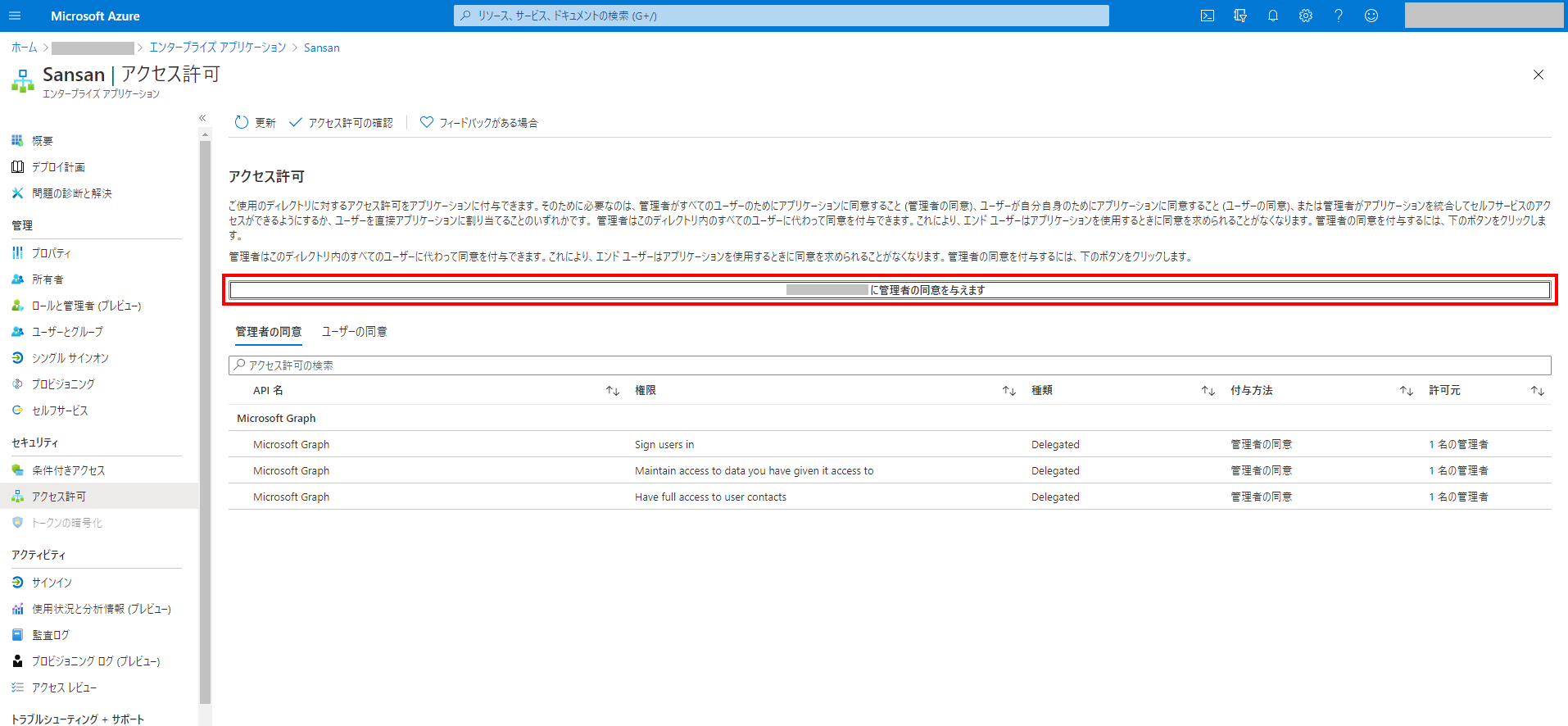
その場合、以下の手順で必要なアクセス許可をすることができます。社内のMicrosoft 365のグローバル管理者(特権ロール管理者)に依頼し、管理者の同意を得てください。
- Microsoft Azure portalにグローバル管理者(特権ロール管理者)としてサインインします。
- 画面中央のMicrosoft Entra IDの管理ページにアクセスします。
- エンタープライズ アプリケーションを選択します。
- 検索ボックスに当該のアプリケーションID もしくは、アプリケーション名を入力し、当該のアプリケーションを選択します。
- [アクセス許可]を選択し、[“tenant名” に管理者の同意を与えます]ボタンをクリックします。
※ Microsoft、Microsoft 365、Microsoft Outlook、Exchange Online、Microsoft Azure portal、Microsoft Entra IDは、米国Microsoft Corporationの米国およびその他の国における登録商標または商標です。