ここではユーザーを削除する方法についてご案内します。
利用条件
本機能の利用には、管理者権限が必要です。
仕様説明
- ユーザーを削除した場合、削除対象のユーザーが所有する「名刺・コンタクト」、「(公開レベルに関係なく) タグ」は削除されます。(削除したくない場合はユーザーの一時停止の利用をご検討ください)
- 必要に応じて削除前に[名刺・コンタクト、タグ]を別のユーザーに所有者変更してください。
- 削除対象のユーザーが登録した「案件」は削除されません。ただし[案件一覧]>[詳細検索]にある[案件担当者]や[登録者名]のプルダウンで対象のユーザーが表示されなくなります。
この場合、プルダウン内の[(ユーザ名直接入力)]にて、削除されたユーザ名を入力して検索してください。 - ユーザーの削除だけでなく、ユーザー入れ替えをご希望の場合は最下部「関連ページ」よりヘルプページをご覧ください。
手順
ユーザーを削除する方法は2種類あります。
1ユーザーごとに削除する方法と、一括で削除(50ID以上の削除を推奨)する方法です。
※ここではSansanを利用するユーザーを1ユーザーごとに削除する手順についてご説明します。 この設定により削除されたユーザーは、Sansanスキャナの画面からも削除されます。
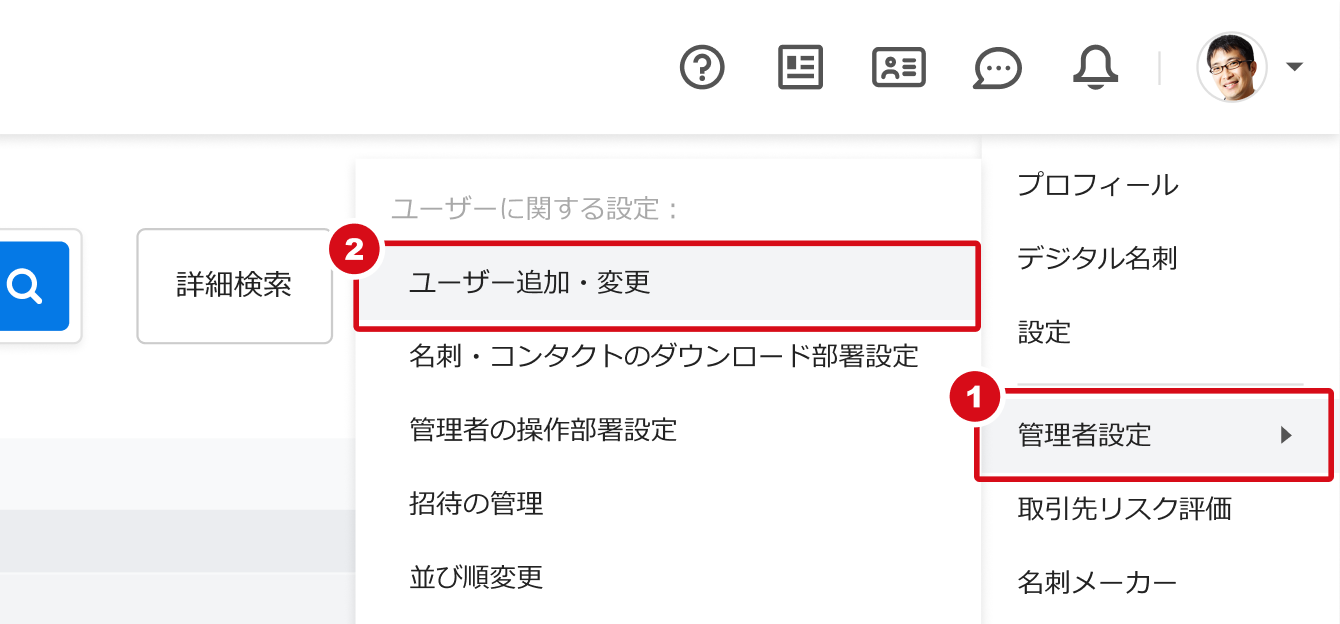
1. [管理者設定]>[ユーザ追加・変更]をクリックします。
2. 削除対象ユーザー左にある[変更]をクリックします。
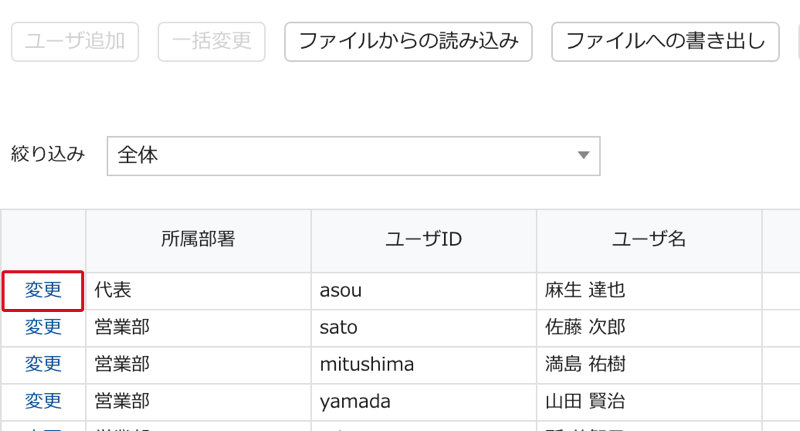
3. 削除対象ユーザー右にある[削除]をクリックします。

4. ユーザーを削除すると、削除するユーザーが所有する「名刺・コンタクト」「タグ」が削除されます。
ユーザーを削除する前に、所有者変更を実行してください。
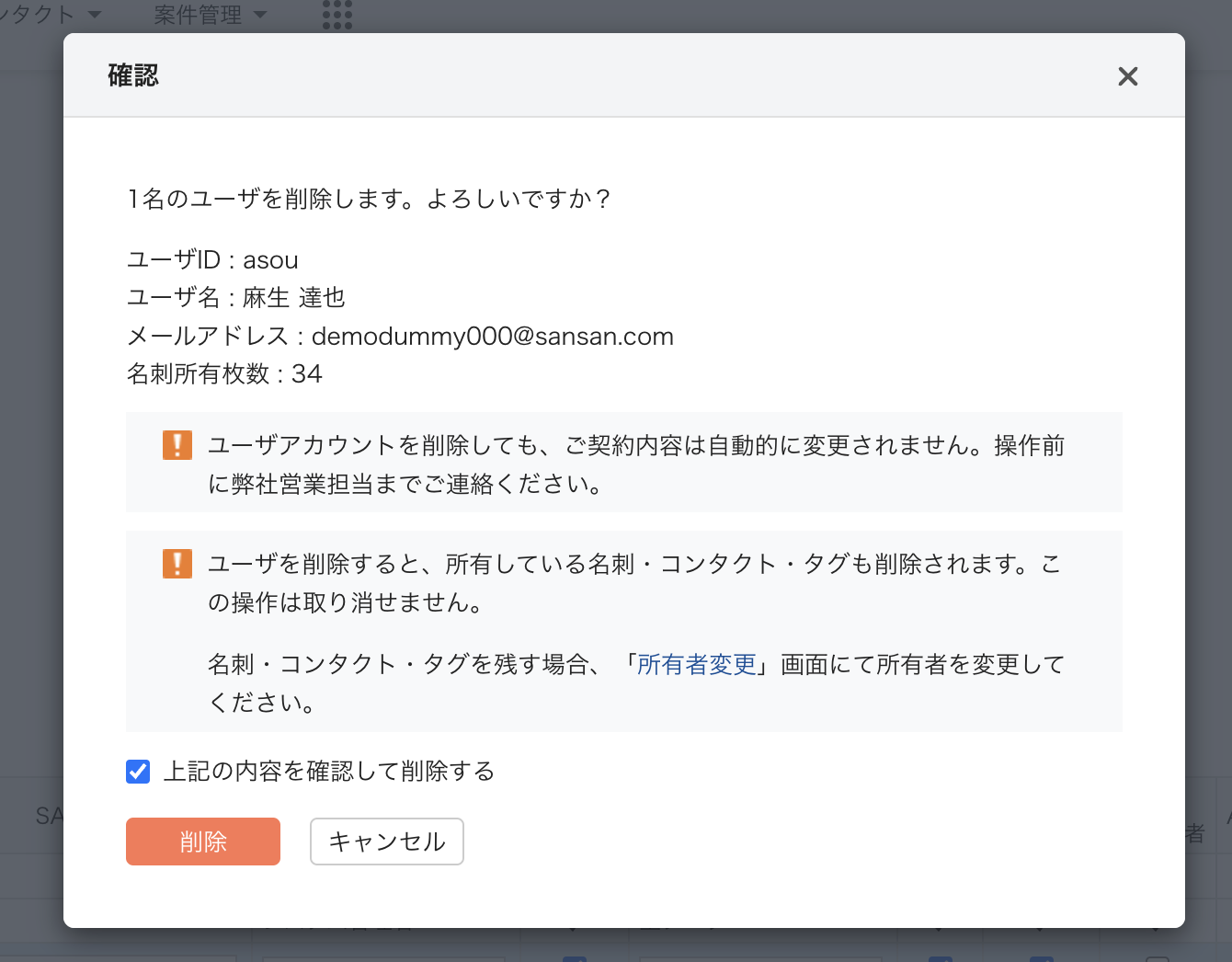
所有者変更に関する操作方法は、以下関連ページをご参照ください。
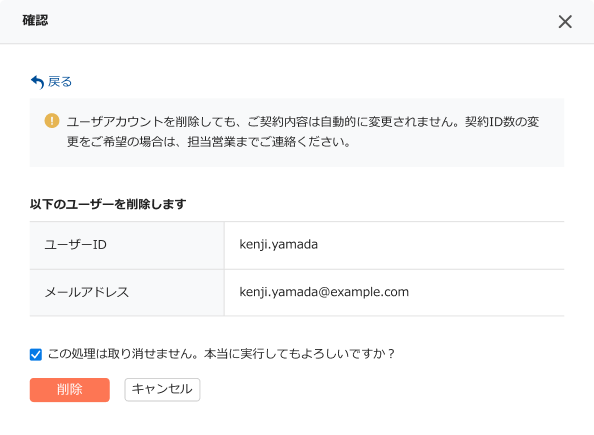
5. 所有者変更が完了したら、データが0件であることと、注意事項・削除ユーザーを確認します。
その後、チェックボックスにチェックを入れ、[削除]をクリックします。
注意事項
- ユーザーの入れ替え(追加と削除)ではなく、ユーザーアカウントの削除のみを実施した場合、ご契約内容は変更されません。ご契約内容に変更が発生する場合には担当営業もしくはサポートセンターにご連絡いただきますようお願いいたします。
- 削除が完了すると、その内容を貴社システム管理者にメールで通知します。削除対象ユーザーには通知されません。
(送付されるメールの件名:Sansanユーザの削除が実施されました)
関連ページ
ファイルからユーザーを一括追加、変更、削除する場合はこちら
名刺・コンタクトの所有者変更についてはこちら
タグの所有者変更についてはこちら
ユーザーの入れ替えについてはこちら