ここでは案件マスタの作成についてご案内します。
案件マスタでは案件の入力・管理項目の定義が可能です。
契約プランによってはご利用いただけません。
ご利用を希望される場合は、担当営業もしくはサポートセンターへお問い合わせください。
利用条件
- 本機能の利用には、案件の管理者権限が必要です。
- 案件の管理者権限はシステム管理者権限とは異なります。
手順
新規案件マスタ基本設定の手順
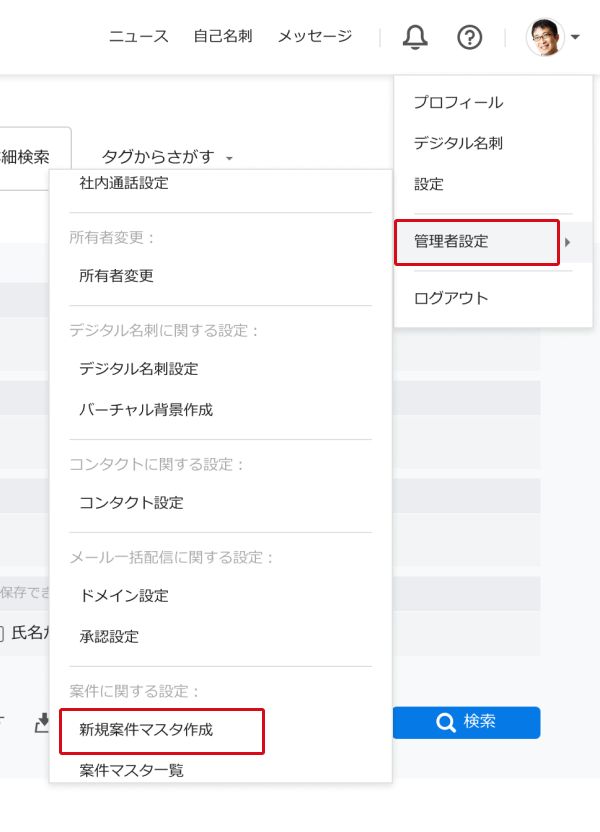
1. [管理者設定]>[新規案件マスタ作成]を選択します。
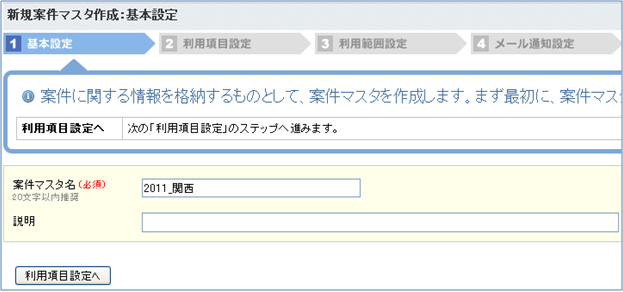
2. 案件マスタ名、説明を入力し、[利用項目設定へ]をクリックします。
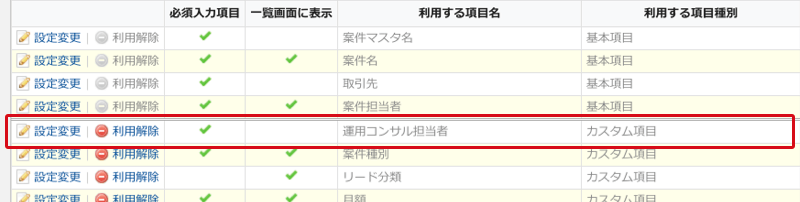
3. 利用する項目をリストから選択します。内容に応じて[必須入力項目にする][一覧画面に表示する]にチェックをいれ、[利用]をクリックします。

項目を選択設定したら[利用範囲設定へ]をクリックします。
4. 利用を許可する部署、ユーザーを選択し[追加]をクリックします。

部署もしくはユーザーが一覧に追加されます。

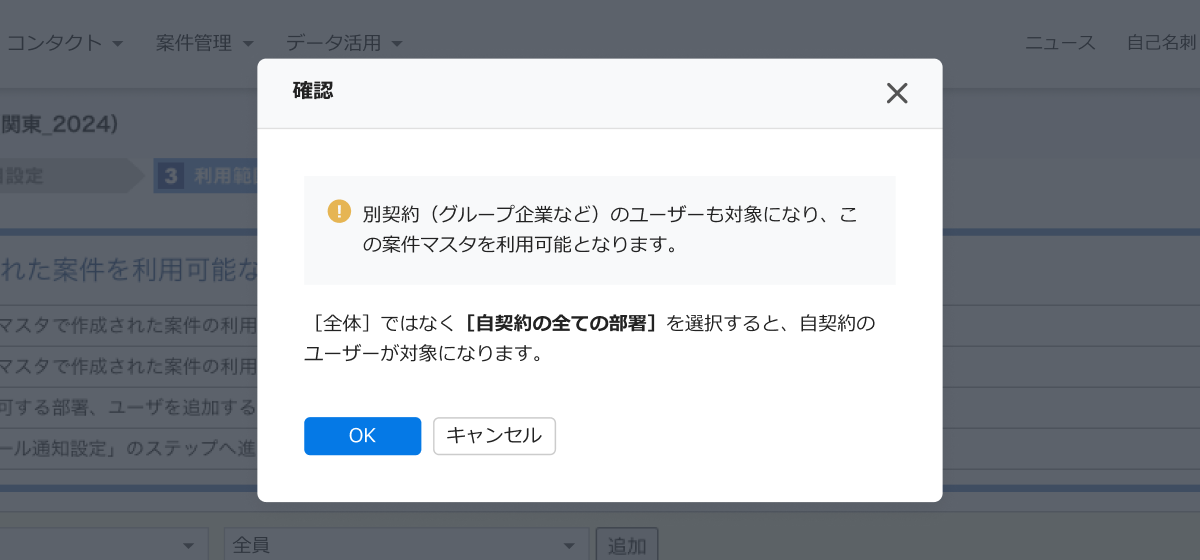
グループ企業などが別契約でSansanを利用している場合、[部署・ユーザ]で[全体]かつ[全員]を選択すると、別契約のユーザーも利用範囲に含まれるのでご注意ください。
[自契約の全ての部署]を選択すると、自契約の全ユーザーを対象にできます。
5. ダウンロードを許可する対象を選択し、[メール通知設定へ]をクリックします。

6. 案件を新規作成したり、編集・削除した場合にメールにて通知するかしないかを設定します。
初期状態では通知されません。必要に応じて、[新規通知設定作成]より通知条件と通知先を追加してください。
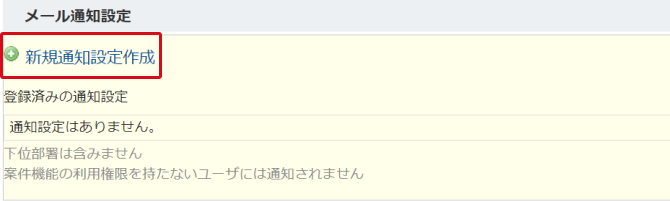
7. 設定内容のサマリーが表示されます。[保存]をクリックして登録します。登録した案件マスタの詳細は案件マスタ一覧より確認できます。

カスタム項目の新規作成の手順
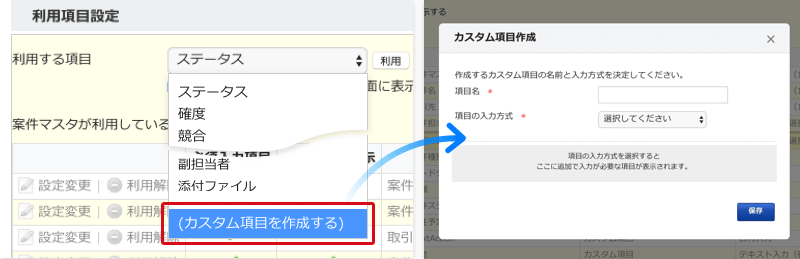
利用する項目のプルダウンの最下部[カスタム項目を作成する]をクリックし、項目名と入力方式を設定し保存します。
カスタム項目の表示順序の並び替えの手順
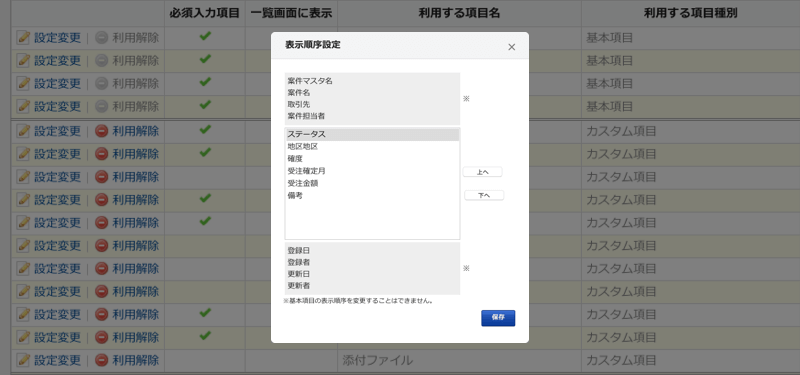
1. 表示順序設定をクリックします。
2. 項目を選択し、[上へ]または[下へ]をクリックし項目の位置を移動します。
注意事項
- 一覧に初期表示されている8つの基本項目は削除できません。
- 基本項目、カスタム項目あわせて100件まで設定可能です。
- 基本項目の表示順序を変更することはできません。
- 案件マスタの利用範囲は名刺の参照範囲とは異なります。リストには名刺の参照範囲設定の有無に関わらず全部署、全ユーザーが表示されます。
関連ページ