Sansanのヘッダーなどで表示される会社ロゴを、変更・削除することができます。
この記事では手順について説明します。
利用条件
本機能の利用には、システム管理者権限が必要です。
手順
1. Sansanにアクセスし、画面右上の[ユーザーアイコン] > [管理者設定]> [会社ロゴ設定]をクリックします。
2. [変更]ボタンをクリックし、画像を選択します。画像を選択後、[保存]ボタンをクリックしてください。
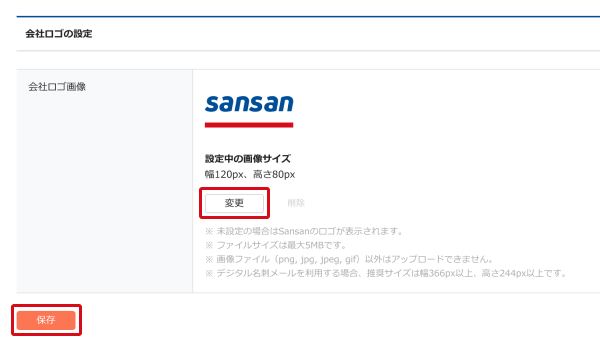
※ 画像ファイルのカラーモードがCMYKの場合、色が反転しますので、RGBで保存した画像を使用してください。
※ デジタル名刺メールを利用する場合、画像ファイルの推奨サイズは幅366px以上、高さ244px以上です。
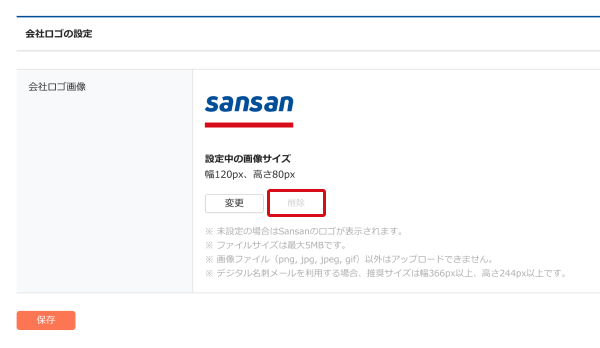
会社ロゴが未設定の場合
[削除]ボタンが無効になっています。
表示される箇所
設定した会社ロゴは、以下の箇所に表示されます。機能の利用状況によっては、取引先にも表示される場合がありますので、変更の際はご注意ください。
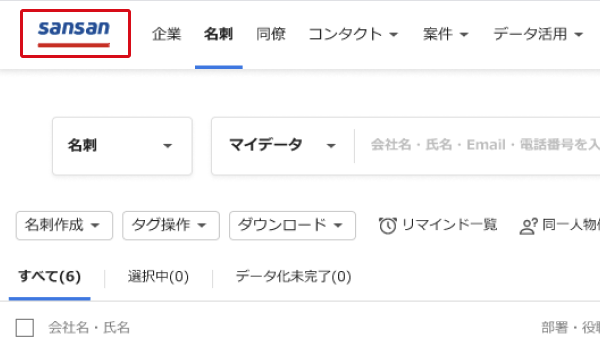
Sansanのヘッダー
機能の利用状況に関係なく、全ユーザーに表示されます。取引先には表示されません。
※ 会社ロゴが未設定の場合、Sansanロゴが表示されます。
Zoom・Teams・Meet連携の入力フォーム
Zoom・Teams・Meet連携を利用している場合、取引先に表示されます。
表示イメージはこちらをご確認ください。
※ 会社ロゴが未設定の場合、表示エリアは非表示になります。
デジタル名刺メールのメール本文
デジタル名刺メールを利用している場合、取引先に表示されます。
表示イメージはこちらをご確認ください。
※ 会社ロゴが未設定の場合、デジタル名刺メールは利用できません。