普段と異なる端末からのログインがあると、Sansanからユーザーへメールで通知されます。
ユーザーが第三者によるログインだと判断した場合、システム管理者は適切に対処し、アカウントを保護する必要があります。
この記事ではその方法について説明します。
利用条件
システム管理者権限が必要な機能を利用します。
はじめに
普段利用していない端末からログインがあると、対象ユーザーのログインメールアドレスとサブメールアドレス宛に、下記のようなメールが送信されます。
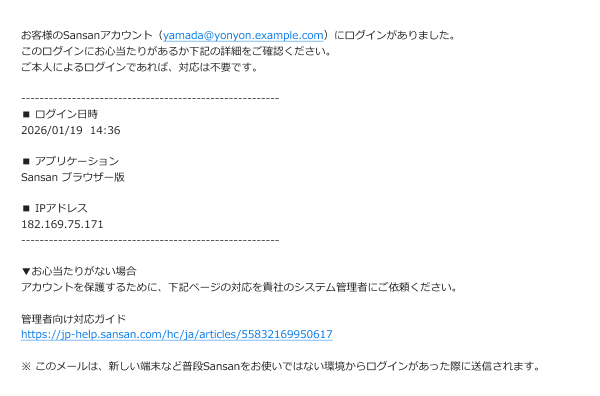
メールを確認し第三者によるログインだと判断したら、ユーザーはシステム管理者に対応を依頼します。
必要に応じて上記メールを転送してもらったり、利用状況をヒアリングしたりしてください。
推奨される対応
「パスワードのリセット」と「アカウントの停止」を行い、第三者のログインに対応してください。
パスワードをリセットする
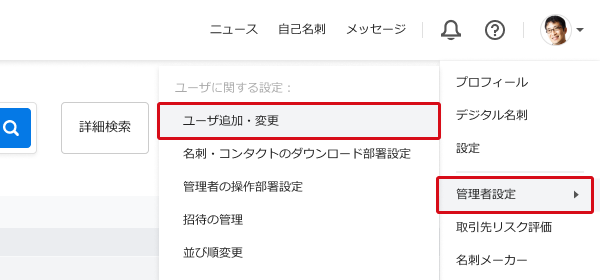
1. 対象ユーザーのパスワードをリセットします。[管理者設定]>[ユーザ追加・変更]をクリックしてください。
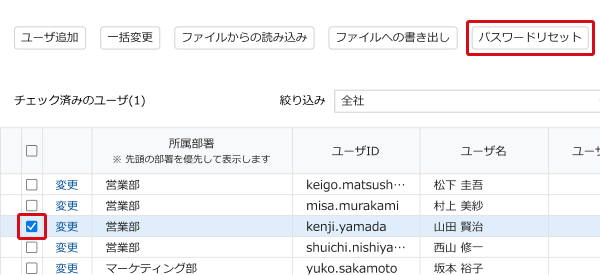
2. 対象のユーザーにチェックを付け[パスワードリセット]ボタンをクリックして、パスワードをリセットしてください。
3. パスワード再設定用のメールがユーザー宛に送信されます。メールからパスワードの再設定をするよう、ユーザーに依頼してください。
アカウントを停止する
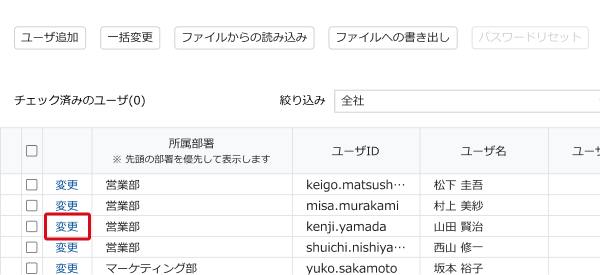
1. 対象ユーザーのアカウントを停止します。アカウントを停止するとログイン中の第三者が操作を継続できなくなります。 上記の[ユーザ追加・変更]画面で、対象ユーザーの[変更]ボタンをクリックしてください。
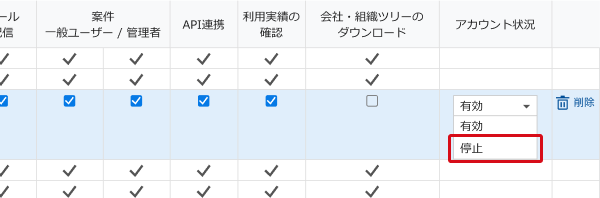
2. 対象ユーザーの[アカウント状況]のプルダウンから[停止]をクリックします。
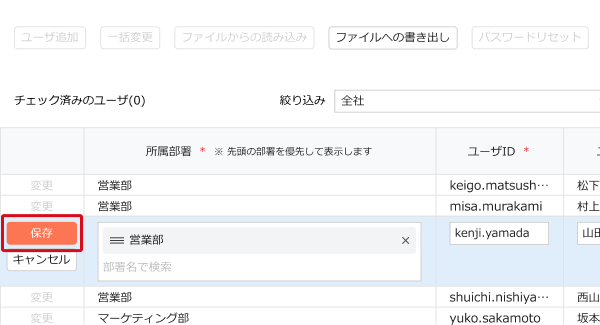
3. [保存]ボタンをクリックすると、対象ユーザーのアカウントが停止されます。
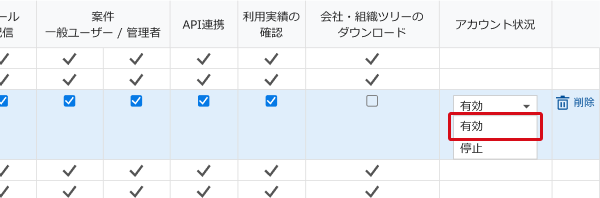
4. アカウント停止後しばらく経ったら、先ほどと同様の手順でアカウントを有効化してください。
利用ログを使った影響確認
可能な場合は利用ログを使い、第三者によるログインの影響で、データ流出等が起きていないか確認することをおすすめします。
詳細は「利用ログとは」をご参照ください。
※ 利用ログは契約プランによってはご利用いただけません。
セキュリティ強度を上げるには
セキュリティ強化のために二要素認証の導入をご検討ください。
二要素認証を有効にすると、ログイン時にID・パスワードに加えて認証コードの入力が求められます。
そのため、パスワードが漏洩したり盗まれたりした場合の、第三者による不正ログイン防止に繋がります。
システム管理者により、全ユーザーに対し二要素認証の利用を必須化することも可能です。
関連記事