システム管理者は、[AI機能の参照データ設定]画面でAI機能(Sansan Labsを含む)が参照するデータを設定できます。
契約プランによってはご利用いただけません。ご利用を希望される場合は、担当営業もしくはサポートセンターへお問い合わせください。
この記事では利用条件と設定できること、手順について説明します。
利用条件
本機能の利用には、システム管理者権限が必要です。
AI機能の参照データ設定でできること
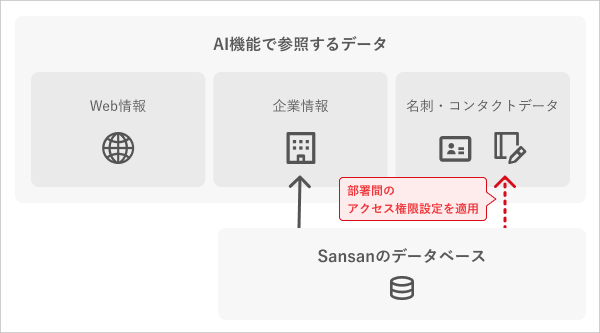
AI機能は、ユーザーが入力した内容に加え、[Web情報][企業情報][名刺・コンタクトデータ]を参照し、情報の要約や質問への回答を行います。
このうち、[名刺・コンタクトデータ]について、AI機能で参照する部署と範囲を設定できます。
デフォルトでは、全てのユーザーが全ての名刺・コンタクトデータを参照できる設定になっています。
そのため、部署間のアクセス権限を設定していない場合、設定の変更は不要です。
一方で、部署間のアクセス権限を設定しており、AI機能にも同じ権限を適用したい場合は、設定を変更してください。
※ 設定はSansan Labsにも適用されます。
※ 設定内容の反映には数日かかる場合があります。
手順
AI機能が参照する[名刺・コンタクトデータ]について、部署間のアクセス権限を適用する手順は、以下の通りになります。
- [管理者設定]から[AI機能の参照データ設定]をクリックします。
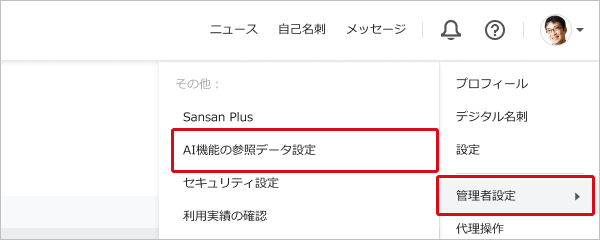
※ 契約プランによって、[管理者設定]に[AI機能の参照データ設定]ではなく[Sansan Labs設定]と表示される場合があります。その場合は、ヘルプ「Sansan Labsの利用設定をする」をご確認ください。
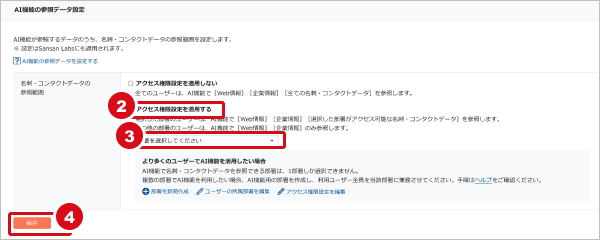
- [AI機能の参照データ設定]画面が表示されます。
[アクセス権限設定を適用する]を選択します。 - AI機能で名刺・コンタクトを参照したい部署を1つ選択してください。
各ユーザーはAI機能で以下のデータを参照できます。- 選択した部署のユーザー:[Web情報][企業情報][選択した部署がアクセス可能な名刺・コンタクトデータ]
- その他の部署のユーザー:[Web情報][企業情報]
- [保存]ボタンをクリックします。
より多くのユーザーでAI機能を活用したい場合
AI機能で名刺・コンタクトデータを参照できる部署は、1部署しか選択できません。
複数の部署でAI機能を利用したい場合は、AI機能用の部署を作成し、利用ユーザー全員を当該部署に兼務させてください。
例
正社員のみが、経営層や投資部門以外の名刺・コンタクトデータを、AI機能で参照したい場合
AI機能用の部署に兼務させるユーザー:正社員
AI機能用の部署のアクセス権限パターン:経営層や投資部門以外はアクセス可能
STEP1. AI機能用の部署を新規作成する
- [部署を新規作成]ボタンをクリックします。
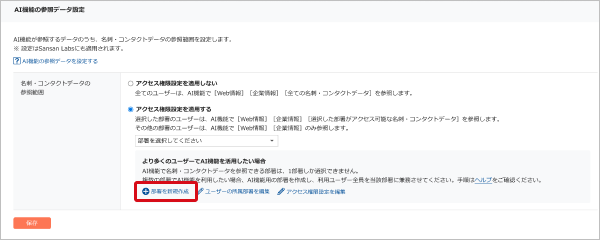
- [部署追加・編集・削除]画面が表示されます。
[全体]の隣にある[追加]ボタンをクリックします。
- 部署名を入力し、[追加]ボタンをクリックします。
例:AI機能用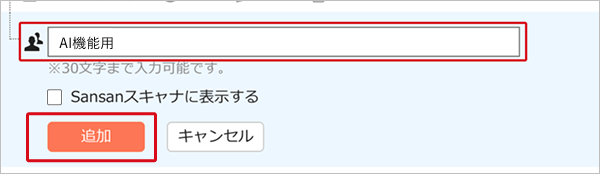
STEP2. 利用ユーザー全員をAI機能用の部署に兼務させる
[AI機能の参照データ設定]画面に戻り、[ユーザーの所属部署を編集]ボタンをクリックします。
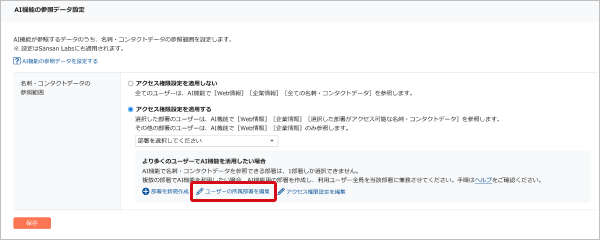
[ユーザー追加・変更]画面が表示されます。利用ユーザー全員をAI機能用の部署に兼務させます。
操作の詳細は以下のヘルプを参照してください。
手動で設定する場合:「ユーザー情報を変更する(権限を付与する)」
ファイルをインポートする場合:「ファイルからユーザーを一括追加、変更、削除する」
STEP3. 参照する名刺・コンタクトデータの範囲をアクセス権限パターンで指定する
- [AI機能の参照データ設定]画面に戻り、[アクセス権限設定を編集]ボタンをクリックします。
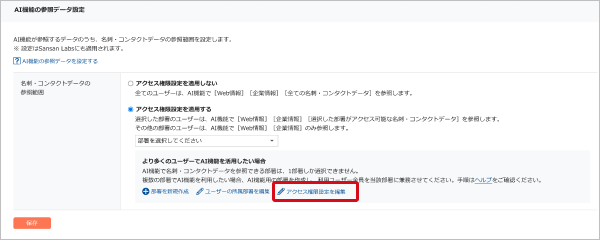
- [アクセス権限設定]画面が表示されます。
[アクセス権限パターンの追加・編集]をクリックします。
※ アクセス権限パターンを新規作成せず、既に作成したパターンを利用する場合は、5までスキップし、6から開始してください。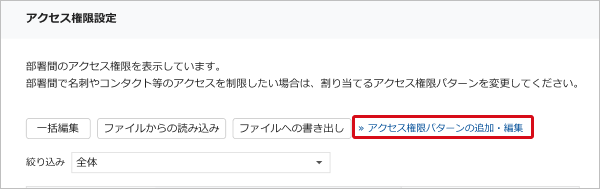
- [アクセス権限パターン設定]画面が表示されます。
[設定を追加]ボタンをクリックします。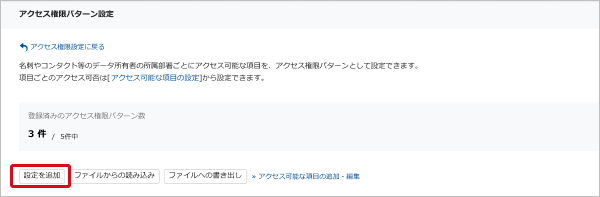
- [アクセス権限パターン設定:追加]画面が表示されます。
[アクセス権限パターン名][説明]を入力し、AI機能で参照したい範囲を設定した後、[保存]ボタンをクリックします。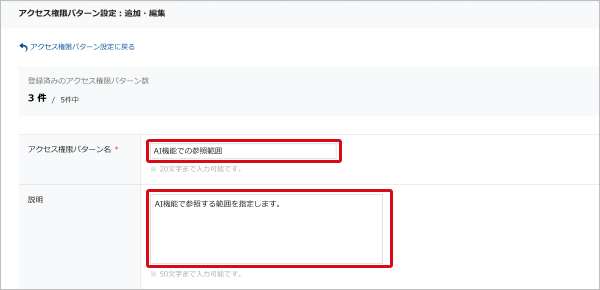
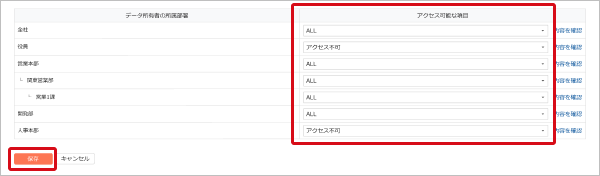
- [アクセス権限設定に戻る]ボタンをクリックします。

- [アクセス権限設定]画面が表示されます。
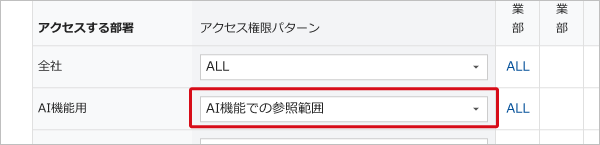
[一括編集]ボタンをクリックし、AI機能用の部署に対してアクセス権限パターンを選択した後、[保存]ボタンをクリックします。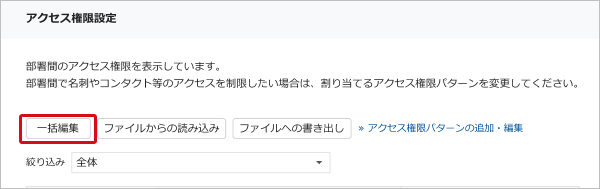

STEP4. [AI機能の参照データ設定]画面でAI機能用の部署を選択する
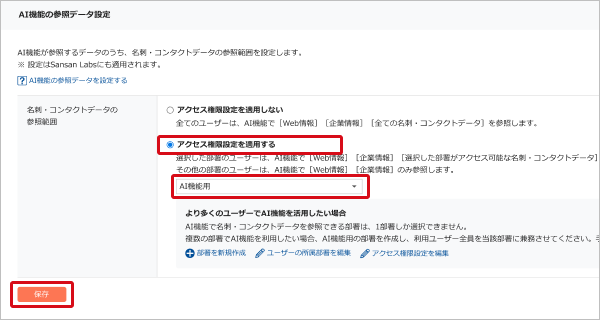
[AI機能の参照データ設定]画面に戻ります。
[アクセス権限設定を適用する]を選択し、AI機能用の部署を選択した後、[保存]ボタンをクリックします。
補足
AI機能が参照する名刺・コンタクトデータの範囲
以下の条件に該当するデータのみ参照します。
※ 部署間のアクセス権限設定を適用した場合は、所属部署によって範囲がさらに絞り込まれます。
| データ | 区分 | 参照するデータの条件 |
| 名刺 | -- | 非公開に設定されていない |
| コンタクト | 面会 面会(訪問) 面会(来訪) |
非公開に設定されていない |
| オンライン会議 | 非公開に設定されていない | |
| 電話 電話(発信) 電話(着信) |
メモが入力されている、かつ、非公開に設定されていない | |
| メール メール(送信) メール(受信) |
メモが入力されている、かつ、非公開に設定されていない | |
| 名刺交換 | 参照しません |
ユーザーが複数部署に所属している場合の挙動
ユーザーが複数部署に所属しており、[AI機能の参照データ設定]画面で複数部署のうちの1つが選択されている場合、以下の挙動になります。
- 選択した部署・選択していない部署共にアクセス可能な名刺・コンタクト:参照可
- 選択した部署でのみアクセス可能な名刺・コンタクト:参照可
- 選択していない部署でのみアクセス可能な名刺・コンタクト:参照不可
ユーザーが名刺・コンタクトデータを参照しない部署に所属している場合の挙動
ユーザーが名刺・コンタクトデータを参照しない部署に所属しており、AIサーチの要約機能を利用する場合、以下の挙動になります。
- 会社マスタ画面から遷移したとき:会社マスタに表示されている会社名をもとに、[Web情報][企業情報]を参照して要約します。
- 人物詳細画面から遷移したとき:人物詳細に表示されている会社名・氏名をもとに、[Web情報][企業情報]を参照して要約します。
関連ページ